Guía de Directia
Esta página le enseña, paso por paso, a usar Directia para llevar su despacho desde una sola pantalla. Las imágenes son lo que verá dentro del programa una vez que tenga sus datos cargados (en estas capturas usamos clientes de ejemplo). Si esta es la primera vez que abre Directia, sígalo de principio a fin: en 15 minutos sabe usarlo.
Recorrido paso a paso
Encienda su prueba gratis (Empezar mi prueba)
La primera vez que entra, Directia le ofrece 30 días gratis, sin tarjeta. Lo importante: el reloj de esos 30 días no empieza a correr solo. Empieza cuando usted presiona el botón «Empezar mi prueba» que aparece en el Dashboard. Es como estrenar un regalo: la caja ya es suya, pero usted decide qué día la abre. Así no pierde días valiosos mientras todavía está acomodando sus cosas.
Solo el titular del despacho (la persona dueña de la cuenta) puede encender la prueba. Si usted es asociado o pasante y ve el mensaje de que la prueba no está activa, pídale al titular que entre y presione el botón; en cuanto lo haga, todo el equipo puede empezar a trabajar.
Una vez encendida, arriba del Dashboard verá un recordatorio discreto de cuántos días de prueba le quedan. Cuando se acerque el final, desde la pantalla Renovar puede contratar el plan para seguir sin interrupciones (vea las dudas frecuentes más abajo).
Su despacho de un vistazo (Dashboard)
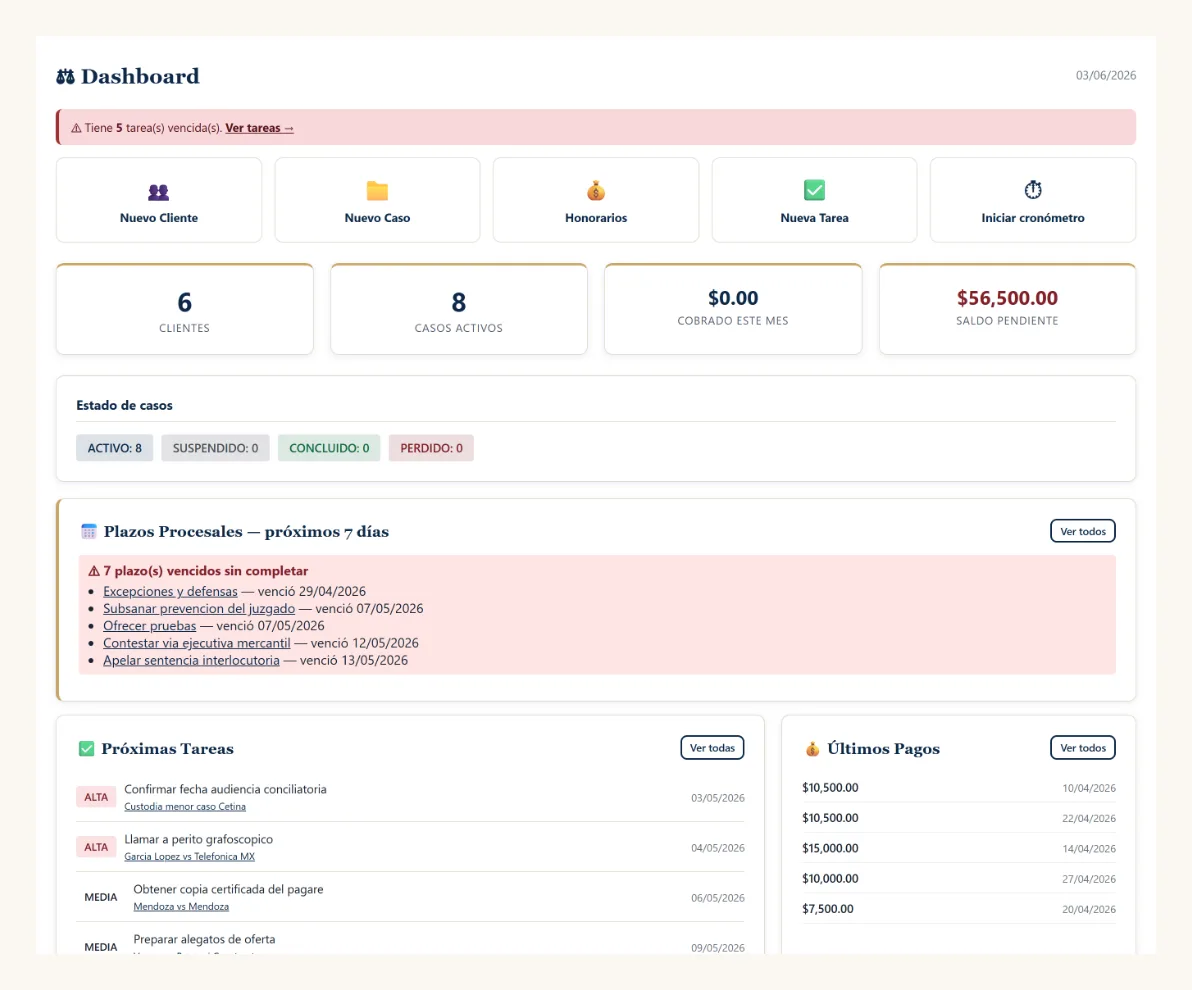
Apenas inicia sesión, lo primero que ve es el Dashboard: una sola pantalla con lo que importa hoy. Casos activos, plazos vencidos y por vencer, próximas tareas por fecha, lo cobrado del mes y el saldo pendiente. Si tiene tareas vencidas, aparece un aviso rojo arriba con un enlace directo para resolverlas. Los Accesos rápidos de la parte superior le evitan andar buscando: con un clic crea un cliente nuevo, un caso, una tarea o inicia el cronómetro de honorarios.
Capture a sus clientes
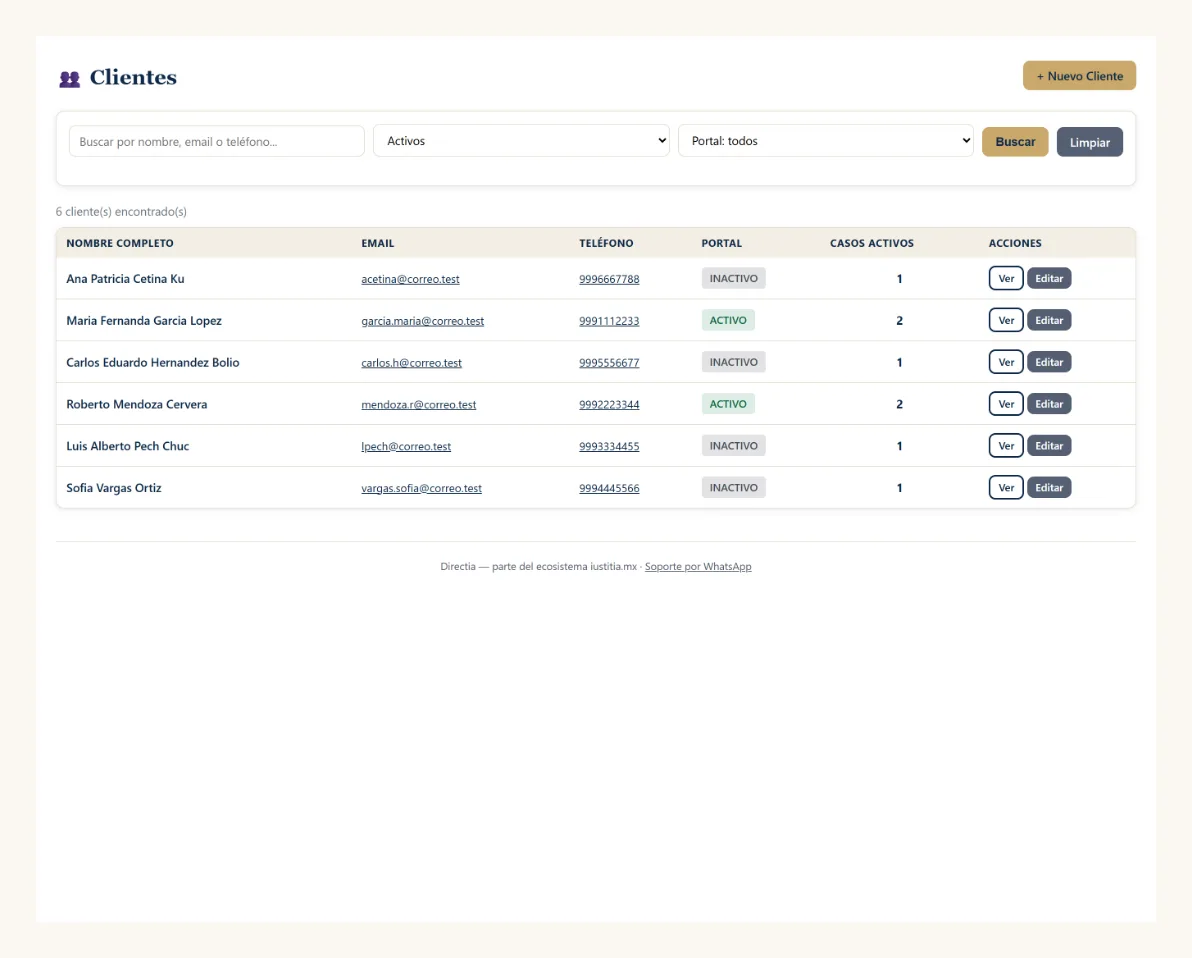
Vaya a Clientes en el menú lateral. Aquí va guardando la ficha de cada persona física o moral que asesora: nombre completo, RFC si lo tiene, correo, teléfono. La lista le muestra cuántos casos activos lleva cada uno y si tiene su portal habilitado (el portal es la ventana donde el cliente consulta solo el avance de su caso). El buscador encuentra al cliente por nombre o por correo en lo que escribe la primera sílaba.
Si tiene conectado Listia, al dar de alta el cliente aparece un campo «Nombre para Listia (versión corta)». Se llena solo (los apellidos si es persona física; la razón social si es empresa) y usted lo puede ajustar. Con ese nombre, más corto, se registra el cliente en Listia. Entre menos palabras, menos probabilidad de error. En Directia se guarda el nombre completo, como siempre.
En cuanto presenta el caso ante el juzgado y captura el número de expediente y el juzgado, Directia manda sola el nombre del cliente a la vigilancia del Diario Oficial en Listia. Antes de eso, mientras el caso sigue en preparación, no manda nada — no tiene caso vigilar algo que todavía no existe ante ningún juzgado. Si quiere que se lo avise en pantalla justo en el momento en que eso pase, al dar de alta al cliente marque la casilla «Aún no se presenta ante el juzgado — avísame cuando se sincronice con Listia». La casilla está también en el alta rápida de cliente que sale desde el formulario de un caso nuevo.
Si ya tiene su cartera en una hoja de Excel, no la teclee. Arriba de la lista, junto a «Exportar a Excel», está el botón «Importar de Excel». Sube su archivo y Directia le enseña primero qué va a entrar y qué se va a quedar fuera, con el motivo de cada renglón rechazado; hasta que usted aprieta el segundo botón no se guarda nada. Las columnas que se leen son las mismas que trae el archivo del botón «Exportar», así que si no sabe cómo armarlo, baje su lista de hoy, escriba encima y súbala. Directia nunca adivina: el renglón sin nombre y el cliente que ya tenía capturado se quedan fuera y se lo dice, en vez de entrar a medias o duplicarse. Y cuando una ficha se parece a otra que usted ya tiene —la misma persona escrita de otra forma, a veces solo con los apellidos—, se lo avisa aparte en esa misma pantalla, sin dejarla fuera ni juntarla con la otra: quién es quién lo decide usted, y si sobra, la quita de su archivo y vuelve a subirlo. Lo mismo hay en Casos — pero empiece por los clientes, porque cada caso tiene que colgar de un cliente que ya exista. Solo el titular del despacho puede importar.
Si su cartera ya trae escritos presentados, la hoja de casos acepta dos columnas más: «Último escrito presentado el» (la fecha, como 05/10/2026) y «Acuse» (el nombre del archivo del acuse sellado). Suba junto con la hoja un archivo ZIP con esos acuses. Por cada renglón con fecha, Directia deja el escrito ya presentado en esa fecha, con su acuse en el expediente del caso, y empieza a contar los días para el amparo por dilación. Una fecha que no se entiende, o que es posterior a hoy, deja el renglón fuera con su motivo. Si el acuse no viene, o no está dentro del ZIP, el escrito entra sin acuse y la vista previa se lo dice: lo puede subir después desde el escrito.
Y si conectó Listia después de haber capturado a sus clientes: a la vigilancia del Diario Oficial viajan solos los que dé de alta o edite de ahí en adelante, no los de antes. Para mandar los de antes, entre a Configuración → Ecosistema iustitia.mx y, bajo su conexión con Listia, use el botón que se los manda todos de una vez. Van los clientes activos que ya tienen un caso presentado ante un juzgado, con sus números de expediente.
Cree el caso del cliente
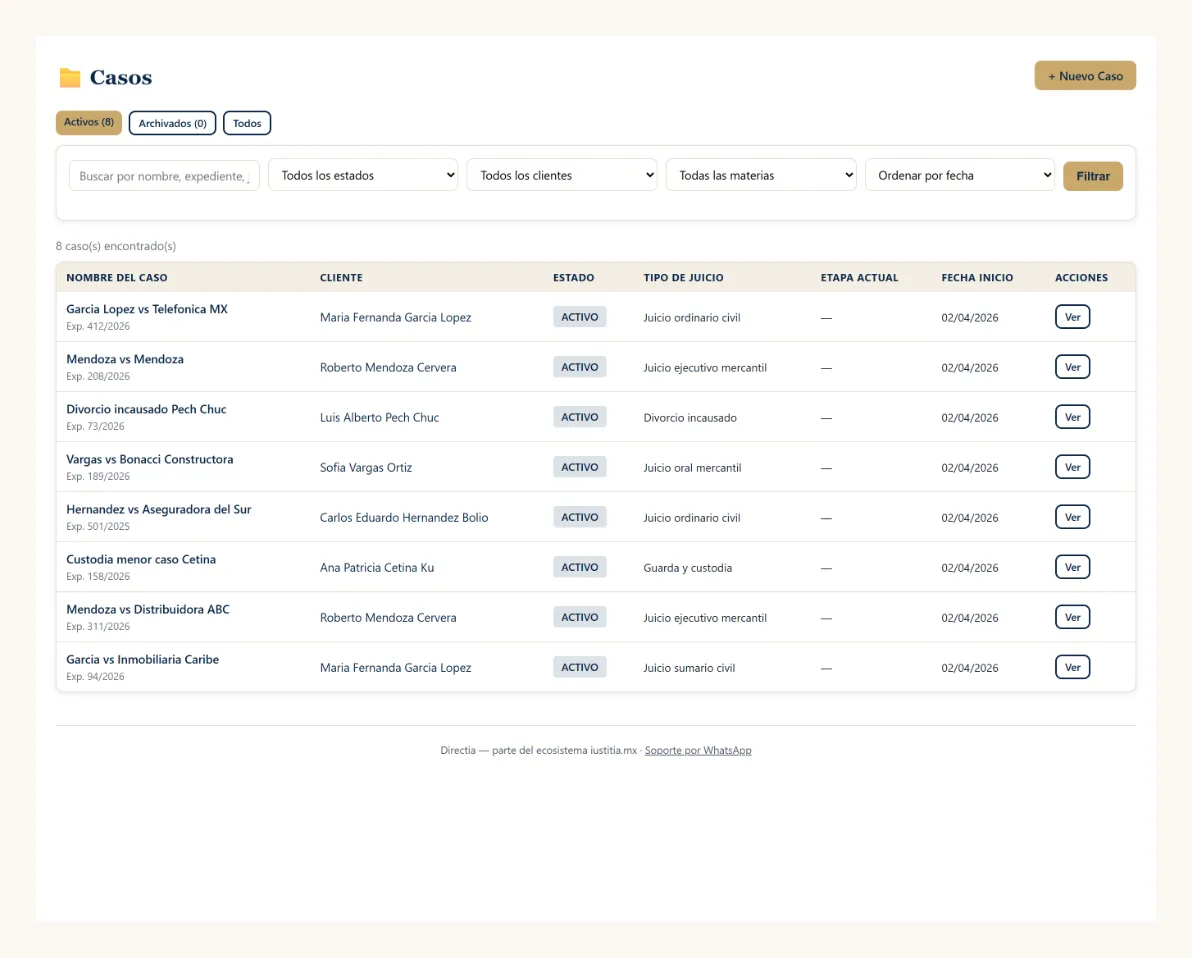
Vaya a Casos. Cada caso lleva: cliente al que pertenece, tipo de juicio (mercantil oral, mercantil ejecutivo, civil, familiar), juzgado, expediente, estado (activo, suspendido, concluido, perdido) y etapa procesal en la que va. Esta lista es su archivero: filtre por materia, por estado o por la persona del despacho que lo lleva, y encuentra cualquier caso en segundos. Ya no abre cinco carpetas; abre Directia.
Al abrir «Nuevo caso» en la computadora, el cursor ya queda en el cuadro del cliente: empiece a escribir su nombre y escójalo de la lista, sin tener que dar clic primero. En el celular no se hace solo, para que el teclado no le tape la pantalla al entrar.
Hay tipos de juicio que todavía no traen lista de etapas, y ahora se lo decimos antes de que elija. En el desplegable de «Tipo de juicio», algunos aparecen con la leyenda «sin lista de etapas todavía» —por ejemplo Interdicción, Violencia familiar o los tres «Otro…»—. Puede elegirlos y el caso se guarda igual: agenda, plazos, honorarios, expediente electrónico y portal del cliente funcionan como siempre. Lo único que va a salir vacía es la pestaña Etapas procesales, porque a ese juicio todavía no le hemos escrito su lista de pasos. Antes también se podían elegir, pero nada se lo advertía y la pestaña vacía se veía igual que un caso recién empezado.
Elija el juzgado y la materia se llena sola. El catálogo de juzgados ya sabe cuál es mercantil, cuál civil y cuál familiar, así que al escoger «Juzgado Tercero Familiar» el campo Materia se pone en «Familiar» sin que usted lo repita. Sigue siendo un campo normal: si por lo que sea no era la materia correcta, lo corrige ahí mismo antes de guardar.
En un caso mercantil puede anotar la cuantía y el título desde el alta. Debajo de «Datos del juicio» aparece, plegada, la tarjeta «Cuantía y título (opcional)». Ahí anota la suerte principal (el capital, sin intereses ni accesorios; si son varios pagarés, la suma), la moneda, el documento con el que va a demandar y su fecha de vencimiento. Nada es obligatorio. Con esos datos la ficha del caso le muestra el recuadro «Para arrancar este caso»: la lista de documentos que suelen hacer falta (táchelos conforme le lleguen; si tiene la suite, el botón «Pedir al cliente» se los pide en su portal) y el último día para demandar por la acción del pagaré o de la letra, que son tres años desde su vencimiento. Ese último día todavía se puede demandar: la acción prescribe a partir del día siguiente. Si ese día ya pasó, se lo dice en rojo para que lo revise antes de demandar. Solo lo ve su despacho. Si el pagaré se lo mandó su cliente por el portal, al aprobar el archivo la ficha le ofrece el botón «Anotar cuantía y título», que le abre esta misma tarjeta ya desplegada.
Al crear un caso, la ficha le dice lo que corre desde hoy. Justo después de guardar el alta, el caso se abre en la pestaña Historia, en el recuadro «Para arrancar este caso», con un apartado plegable «Lo que corre desde hoy». Sale en civil, familiar y mercantil, durante el primer mes del caso, y le dice (no sale en los casos que llegan solos desde Listia, porque esos ya venían avanzados):
- Qué término abre el emplazamiento y cuántos días son, según si su cliente es el actor o el demandado. Si no capturó de qué lado está, se lo pide en vez de adivinar.
- Cuánto ha tardado ese juzgado en acordar sus escritos, medido en sus propios casos. Si todavía no hay mediciones, dice «sin medir todavía».
- Si la parte contraria se parece a alguien de su cartera de clientes, o si su cliente aparece como parte contraria en el caso de otro cliente: un aviso en rojo para que lo revise antes de aceptar. Si no capturó la parte contraria, se lo pide.
- En civil y familiar, los documentos que conviene pedirle a su cliente, con el botón «Pedir al cliente» si tiene la suite. En mercantil esa lista ya está más abajo, en el mismo recuadro.
La prescripción y la caducidad no se repiten ahí: tienen su propia tarjeta, justo arriba, en la misma pestaña. Nada de esto usa inteligencia artificial: todo sale de lo que usted capturó. Si cierra el apartado, se queda cerrado en esa computadora.
Si el pagaré no dice cuándo vence, es «a la vista». En la misma tarjeta marque la casilla «Es a la vista» y anote la fecha en que se firmó. Un pagaré así se tiene que presentar a cobro dentro de los seis meses siguientes a su firma, y los tres años empiezan a contar cuando se acaban esos seis meses. Por ejemplo: firmado el 10 de enero de 2023, los seis meses se acaban el 10 de julio de 2023 y la ficha le marca como fecha de prescripción el 10 de julio de 2026. Si el pagaré ya se presentó a cobro, anote también la fecha en que se presentó a cobro: si fue dentro del plazo para presentarlo, los tres años cuentan desde ese día y la ficha se lo dice. Y si el propio pagaré fija una fecha límite para presentarlo a cobro, anótela en «Fecha límite para presentarlo a cobro, si el pagaré la fija»: si acorta los seis meses, la ficha cuenta con esa fecha; si los alarga, la ficha sigue contando los seis meses de la ley, que dan la fecha más temprana, y se lo avisa para que lo revise a mano. Si la presentación fue después del plazo, no cambia la cuenta, y la ficha también se lo dice. Si no marca la casilla, todo funciona igual que antes.
Lo que escriba en «Notas internas» al dar de alta el caso, lo encuentra después en su ficha. Abra el caso y vaya a la pestaña Notas internas: hasta arriba aparece como «Nota general del caso», con un botón Editar que lo regresa al formulario para corregirla. Es solo para el despacho: su cliente no la ve en su portal ni sale en la hoja que se le imprime.
Usted decide si su cliente lee la descripción del caso. En el formulario hay una casilla «Mostrarle esta descripción a mi cliente»: apagada, el texto es solo suyo; encendida, su cliente lo lee en «Sobre este caso» de su portal. Los casos nuevos nacen con la casilla apagada; los que ya tenía siguen como estaban. Si le cambia el cliente a un caso que ya tiene historial en el portal, marque la casilla de confirmación junto al selector: lo que se le escribió al cliente anterior deja de verse.
Tres palabras que no son sinónimos. En Directia, y también en el portal que ve su cliente, el juicio que usted lleva se llama siempre caso. El número de expediente es otra cosa: es el número que le puso el juzgado, y un mismo caso puede tener dos (el de primera instancia y el de la apelación). Y el expediente electrónico es la tercera: la carpeta con los documentos de ese caso. Se dice igual en todas las pantallas a propósito, para que cuando su cliente le hable de «su caso» los dos estén hablando de lo mismo.
Acomode la lista como la necesite ese día. Arriba de la tabla hay una fila de botones que dice «Ordenar por». Toque uno y la lista se reacomoda ahí mismo, sin cambiar de pantalla: por última actualización, fecha de alta, nombre del caso, cliente, estado, tipo de juicio, responsable, etapa actual o inicio del juicio. Si vuelve a tocar el botón que ya está encendido, la lista se voltea al revés (de lo más nuevo a lo más viejo, o al contrario). Lo que tenga filtrado se respeta: ordenar no le borra el filtro, y filtrar no le cambia el orden.
«Última actualización» es el orden para ponerse al día. Pone hasta arriba los casos que se movieron más recientemente, aunque sean expedientes viejos que apenas está actualizando. Cuenta como movimiento cualquier cosa que le pase al caso: avanzar una etapa, corregir la ficha, agendar un plazo o una gestión, o subir un documento al expediente. La columna del mismo nombre se lo dice en cristiano —«Hoy», «Ayer», «Hace 12 días»— y es el mismo dato con el que Directia marca un caso como Dormido, así que nunca se van a contradecir.
El estado que usted pone es el que lee su cliente. En el portal, los casos que ya cerró aparecen agrupados bajo «Ver casos cerrados», y cada uno dice su estado real: Concluido, Suspendido o Perdido. Antes los tres se veían como «Concluido» en verde, de modo que un caso perdido se leía como terminado con éxito. Ténganlo presente al marcar un caso como perdido: su cliente lo va a ver así en su pantalla.
¿Todavía no presenta la demanda? Registre el caso igual, desde el primer día. Con el botón «Caso en preparación» (arriba en la lista de Casos) crea el caso con lo que tenga a la mano —basta el cliente y un nombre—; ni el expediente ni el juzgado son obligatorios. Así lleva dentro de Directia el trabajo previo (reunir documentos, redactar el escrito inicial, sacar poderes o avalúos) sin apuntarlo en libretas aparte. Estos casos aparecen en su propia lista, en el filtro «En preparación», y no se mezclan con los que ya están en trámite. Cuando por fin presente la demanda, abra el caso y pulse «Marcar como presentado»: ahí captura el expediente y el juzgado, y el caso pasa a Activo sin que usted vuelva a teclear nada de lo ya registrado. Su cliente, mientras tanto, ve en su portal que su caso ya se está preparando.
Ese botón es el único camino para pasar a Activo (o a Suspendido) un caso en preparación, porque es el único que guarda la fecha en que lo presentó, y de esa fecha dependen el cálculo de la caducidad y la cifra mínima para apelar en un juicio mercantil. Por eso el menú «Cambiar estado» de la ficha, el formulario de editar y el cambio de estado de varios casos a la vez ya no lo pasan a Activo ni a Suspendido (un caso que no se ha presentado no se puede suspender ante el juzgado): el menú lo lleva directo al recuadro amarillo, el formulario guarda lo demás y le deja un aviso en rojo que no se borra solo, y el cambio en grupo se salta esos casos y le dice cuántos fueron. Lo que sí puede hacer con un caso que nunca presentó es marcarlo Concluido o Perdido si lo deja. Si marcó Activo un caso antes de tiempo, el mismo menú ahora lo regresa a «En preparación».
Los casos que le llegan ya empezados. Al dar de alta o editar un caso hay dos fechas distintas, y conviene llenar las dos cuando el caso venía de otro abogado:
- Fecha de inicio del juicio: desde cuándo está en trámite el procedimiento, aunque en ese momento lo llevara otro. De ella salen la antigüedad del caso y la duración que le reporta Métricas cuando el caso cierra.
- Fecha en que el despacho recibió el caso: desde cuándo intervenimos nosotros. Es la que marca dónde empieza nuestra responsabilidad y desde dónde se mide nuestro seguimiento. Si el caso nació aquí, es la misma que la de inicio.
Cuando las dos están capturadas y el juicio ya estaba en trámite al recibirlo, la ficha del caso se lo dice con todas sus letras («el juicio ya llevaba tantos días en trámite cuando lo recibimos»), y en la ficha del cliente cada caso muestra ambas fechas, con la nota «venía de otro abogado» donde corresponde. Las dos viajan también al Excel de «Exportar» de la lista de casos. Ese archivo trae dos hojas: en la primera va la lista de casos y en la segunda, «Recursos e incidentes», cada recurso e incidente de esos mismos casos, con su fecha, su vencimiento y su estado (activo, resuelto o descartado). En los casos que ya tenía registrados antes, la fecha de recepción aparece en blanco: el sistema no se la inventa: llénela cuando pase por el expediente y quede a la mano.
Trabaje dentro del caso
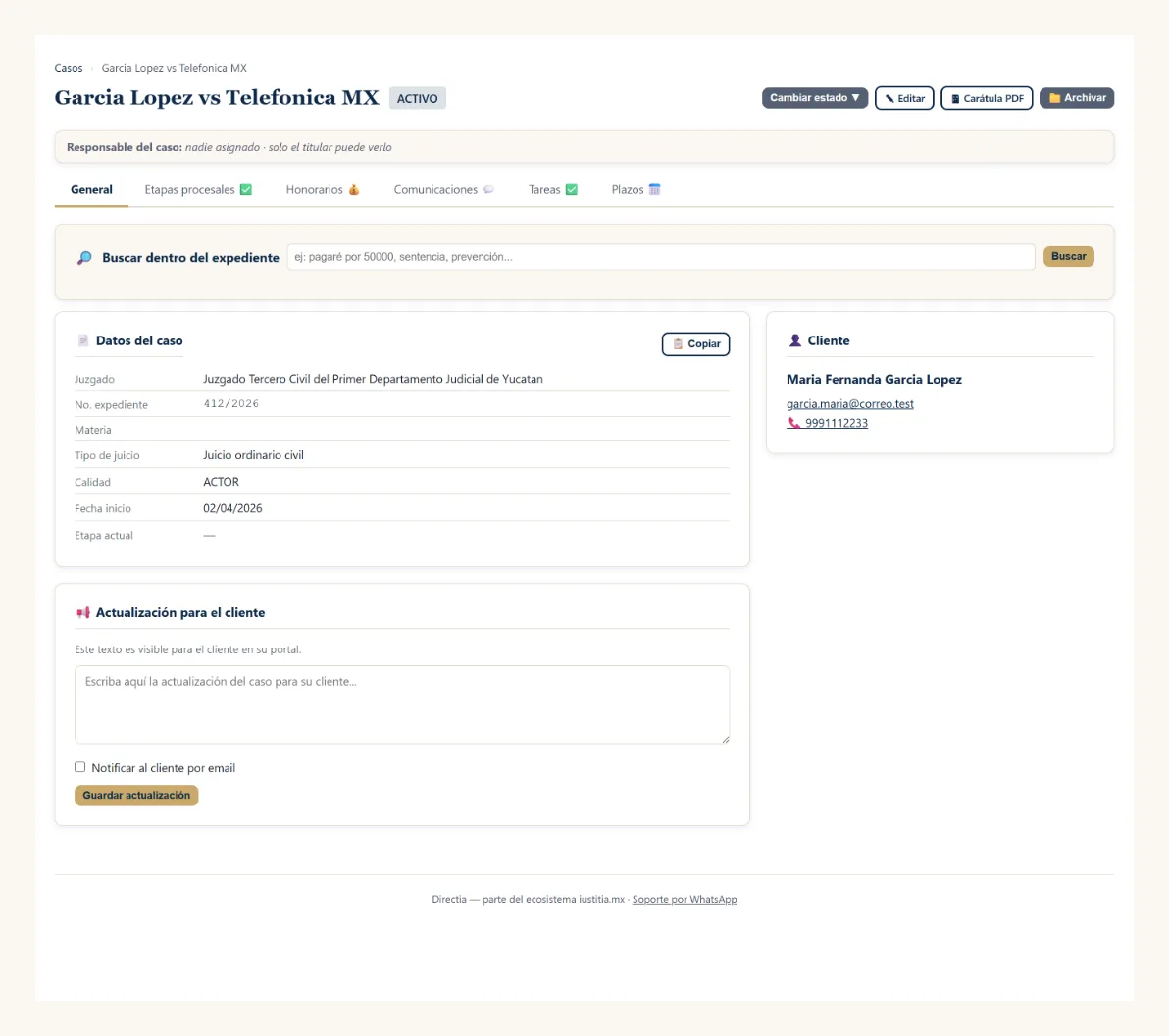
Haga clic en cualquier caso y entra a su ficha completa. Hasta arriba, en todas las pestañas, ve el juzgado, el número de expediente y el tipo de juicio: es lo que necesita leer mientras su cliente le habla por teléfono.
Cada caso dice con qué código se tramita. En «Ver los datos del caso», dentro de «Datos del juicio», el renglón «Código que lo rige» le dice, por ejemplo, «Se rige por el Código de Procedimientos Civiles de Yucatán» o «Se rige por el Código de Comercio, con el Código Federal de Procedimientos Civiles como supletorio». Hoy todo juicio de Yucatán se tramita con el código anterior, porque el Código Nacional de Procedimientos Civiles y Familiares todavía no entra en vigor en el Estado; el renglón lo dice así y le recuerda que, cuando entre, los juicios que empezaron antes siguen con su ley, salvo que las dos partes opten por el Código Nacional. El día que entre, Directia lo sabrá por la fecha en que se presentó la demanda (la «Fecha de inicio del juicio» del caso; si no la capturó, el año del número de expediente). Si con eso no alcanza, le preguntará «¿se presentó antes o después del …?», y mientras no se sepa, o si el caso ya es del Código Nacional, no le calcula plazos, recursos ni etapas con las tablas del código anterior: se lo dice en vez de darle una fecha equivocada. Ahí mismo podrá anotar, con su constancia, si las partes optaron por el Código Nacional. Si el caso no tiene tipo de juicio, el renglón no sale. Solo lo ve su despacho; si quiere que sus clientes también lo vean en su portal, se enciende en Configuración → «Qué código rige el juicio, para el cliente».
Lo primero que ve es la historia del caso, en una sola columna, de lo más reciente a lo más antiguo. Está pensada exactamente para esa llamada, porque contesta las tres preguntas de siempre sin que usted abra cinco pestañas. Va en tres partes:
- «Lo que viene», arriba y aparte: sus audiencias y vencimientos que todavía no llegan. Va separado a propósito — si se mezclara con lo demás, la audiencia del mes que entra quedaría encima de la sentencia del mes pasado y parecería que fue lo último que ocurrió.
- «La historia»: lo que le pasó al juicio. Los actos del juzgado que usted palomeó en Etapas procesales con su fecha real, las notificaciones personales, los escritos que presentó, sus visitas al juzgado, las llamadas y correos que registró, y los documentos que entraron al expediente.
- «Trabajo del despacho»: los recordatorios que Directia se agenda sola (ir a preguntar por el acuerdo, seguir la cédula en actuaría). Aparecen recogidos, con el número a la vista, y se abren con un clic. Están aparte porque son muchos: un solo emplazamiento genera cuatro o cinco, y mezclados le enterrarían la sentencia.
Nada se esconde. Lo que no tiene fecha también aparece, en un apartado al final. Y si el caso tiene mucha historia, se muestran los movimientos más recientes con un botón «Ver anteriores» para traer los de más atrás.
Los datos del caso siguen ahí, a un clic. Las partes, la materia, las fechas y la descripción se guardaron detrás de «Ver los datos del caso», un apartado que se abre haciendo clic. Adentro se editan igual que siempre: clic encima del dato, lo cambia y se guarda solo.
Para imprimirle la historia a su cliente, use el botón «Imprimir para el cliente». Sale una hoja en dos partes: arriba los pasos del juicio que ya se cumplieron y abajo el seguimiento con sus fechas. Lleva SOLO lo que su cliente puede ver: sus notas internas y sus plazos no salen nunca ahí. Y si por alguna razón Directia no pudiera leer una parte del caso, no le imprime media historia: se lo dice y no genera la hoja, porque su cliente la leería como si estuviera completa.
Y para saber sin imprimir nada qué está viendo su cliente, debajo de la historia hay un apartado que se abre con un clic: «Lo que ve su cliente». En el mismo renglón del título le dice el número —por ejemplo, «ve 3 de 8 cosas de este caso»— y al abrirlo le muestra las dos listas lado a lado: a la izquierda, con palomita, todo lo que su cliente encuentra al entrar a su portal; a la derecha, con tache, lo que se queda dentro del despacho. Además de la historia del juicio, cuenta tres cosas que su cliente ve en su portal: la descripción del caso (si la dejó visible), el estado de sus honorarios (sin montos) y los avances que usted marca como visibles en una gestión pendiente. La historia es la misma con la que se arma la hoja imprimible (esas tres cosas no van en la hoja), así que las dos nunca pueden decir cosas distintas.
Ahí mismo, y antes que los números, le avisa si su cliente de plano no puede ver este caso: porque el caso está archivado o en la Papelera, porque a su cliente todavía no le ha generado el código de acceso, o porque tiene el portal apagado en su ficha. Sin ese aviso, un caso archivado se vería igual que uno que su cliente está siguiendo al día.
Al pie del apartado están los dos interruptores que valen para todos sus casos a la vez, con el estado en que los tiene: si su cliente ve las visitas al juzgado y si ve cuánto suele tardar el juzgado. Se cambian desde Configuración → Mi despacho, y el enlace lo lleva directo.
El resto del caso sigue organizado en pestañas: checklist procesal con sus etapas, plazos programados, honorarios y pagos, tareas del equipo, comunicaciones registradas y documentos. Ya no hay un cuadro aparte para escribir "la actualización del cliente": cada comunicación que capture en la pestaña Comunicaciones (llamada, WhatsApp, correo, reunión) y deje marcada «Visible para el cliente» ES la actualización. La más reciente es la que su cliente ve arriba de todo en su portal, en el recuadro «Actualización del despacho», en cuanto la guarda — sin que usted le tenga que mandar correo aparte. Las anteriores quedan debajo, en el historial, cada una con su propia fecha: si corrige un aviso, queda un renglón nuevo, no se borra el anterior.
Avisarle también por correo es aparte y opcional: junto a la comunicación hay una casilla «Avisarle también por correo». Si la marca (y la comunicación se queda visible), a su cliente le llega un correo con ese mismo texto, sin que lo tenga que escribir dos veces.
Avisarle por WhatsApp, con un toque. Debajo de cada comunicación que su cliente puede leer aparece el botón «Avisar por WhatsApp». Al tocarlo se abre su propio WhatsApp con el número de su cliente ya puesto y el mensaje ya escrito: un saludo, el avance tal como usted lo capturó, el número de expediente (si ya lo tiene) y el enlace a su portal. Usted lo lee, lo corrige si quiere y lo manda desde su teléfono, con su nombre. Nada se manda solo y no cuesta nada.
El mensaje no nombra el juzgado ni lleva montos, estrategia o notas internas: solo el texto de esa comunicación. Las notas internas nunca tienen el botón. La nota del acuerdo que escribe la Bandeja para su cliente sí lo tiene, aunque no la haya dejado visible en el portal. Si el botón no aparece, revise que el cliente tenga teléfono en su ficha. Al lado queda anotado «Se abrió WhatsApp para avisarle el …»: es la constancia de que usted lo abrió, no de que el mensaje se envió (eso pasa en su teléfono).
Saber si su cliente ya lo leyó. Debajo de cada aviso que su cliente ve en su portal aparece el botón «Enterado». Cuando él lo aprieta, en la pestaña Comunicaciones y en la historia del caso, junto a ese aviso, aparece una palomita verde: «Su cliente marcó «Enterado» el …». Es como el acuse de recibo de un oficio: dice que lo leyó, no que esté de acuerdo con nada más. Solo lo puede marcar su cliente; la persona con quien usted compartió un caso (un familiar, un perito) no lo ve ni lo puede marcar por él. Si usted corrige después el texto de ese aviso, la palomita se quita, porque ya no responde a lo que hoy dice. No se manda ningún correo por esto.
Las minutas que llegan de Minutia. Si su despacho usa también Minutia (la minuta de las citas a partir de la grabación), quien atendió la cita puede guardar desde ahí un resumen en la bitácora del caso. Aparece en la pestaña Comunicaciones como una reunión con la fecha de la cita y la leyenda «Registrada desde Minutia», y queda registrado quién la mandó. Trae los compromisos, los acuerdos y los temas de la cita. Dice el papel de cada quien («El cliente», «El despacho») o, si el abogado así lo eligió en Minutia para esa serie, el nombre de cada persona; si usted la hace visible, su cliente verá esos nombres en su portal. Nunca trae la grabación ni la plática completa.
Nace oculta para su cliente. Su cliente la ve en su portal si quien la mandó marcó en Minutia la casilla para que la vea, o si usted la marca aquí con el lápiz (la casilla «Visible para el cliente en su portal»), y en los dos casos solo si su cliente tiene el portal encendido. Usted la corrige, la muestra, la oculta o la manda a la Papelera aquí, como cualquier otra comunicación, y su cliente puede marcarla «Enterado». Si alguien la corrige en Directia, Minutia lo nota y no la vuelve a escribir encima sin que alguien lo pida desde Minutia. Minutia solo ve los casos que esa persona ve aquí en Directia.
Las llamadas, correos y reuniones que registre nacen visibles para su cliente en su portal. La casilla sigue en el formulario, ya marcada, y usted la desmarca cuando una conversación no convenga que él la lea. Las notas internas siguen sin poder salir jamás, aunque se marque la casilla.
La pestaña «Expediente electrónico» reúne en una sola pantalla todos los documentos del caso, vengan de donde vengan: las fotos y PDF de autos y acuerdos que subió a la Bandeja IA, los archivos que adjuntó al encargar un escrito, los memoriales terminados que su equipo guardó, y cualquier documento del expediente digital. Es su expediente completo en orden, sin tener que ir al juzgado a revisar el físico.
Traer un expediente federal del Consejo de la Judicatura. Si lleva un amparo o un juicio federal, el Consejo de la Judicatura le deja ver su expediente en línea, en el Portal de Servicios en Línea del Poder Judicial («Vista Expediente Electrónico»). Directia puede traer esos documentos al caso con un clic. Funciona con un botón que se guarda una sola vez en la barra de favoritos de su navegador (como guardar una página que visita seguido). Lo encuentra en la pestaña «Expediente electrónico», en el enlace «Tráelo del Consejo de la Judicatura con un clic», con las instrucciones paso a paso.
Cada vez que quiera traer un expediente: abra el expediente en el visor del Consejo, apriete el botón «Traer a Directia» de sus favoritos, escoja el caso en la ventana que se abre y apriete «Traer al caso». Cada acuerdo queda en la sección de autos y acuerdos con su número de acuerdo y su fecha; las promociones y constancias quedan en «Otros». Las notificaciones son muchas y casi nunca hacen falta, así que vienen sin marcar.
- Directia no guarda su contraseña ni su acceso al Consejo: usa la sesión que usted ya abrió en su navegador, y solo mientras la ventana está abierta.
- Solo trae lo que el Consejo le deja ver a usted. Si el primer acuerdo visible no es el 1, la ventana se lo avisa (el visor del Consejo no lo dice), y el aviso se queda también en la pestaña «Expediente electrónico» del caso.
- Directia le dice qué es nuevo. Cada vez que trae el expediente, guarda la lista de lo que había en el visor. Si salieron acuerdos nuevos desde la vez anterior, le avisa en la campanita a quien lleva el caso (si esa persona ya no está en el despacho, al titular), y una sola vez.
- Le dice qué falta. Si en el índice falta algún acuerdo, al principio o en medio, se lo dice en la pestaña «Expediente electrónico»; pídalo en el juzgado. Ahí mismo, la tarjeta «Partes y notificaciones según el índice del Consejo» enseña las notificaciones tal como vienen, con su fecha. Si el Consejo no trae un dato, la tarjeta lo dice. Esa tarjeta solo se consulta: no cambia su checklist ni sus plazos.
- Puede apretarlo cuantas veces quiera: lo que ya está en el caso no se trae dos veces.
- Si el Consejo cambia su página, el botón puede dejar de funcionar hasta que lo ajustemos.
El índice de constancias. Al entrar, la pestaña le enseña una sola lista con todos los documentos del caso, del más viejo al más nuevo y numerados del 1 en adelante, igual que el índice de un expediente judicial. Cada renglón le dice la fecha del documento, cuántas hojas tiene, en qué sección quedó y de dónde llegó. Arriba de la lista aparece cuántas constancias son y el día en que se armó el índice.
Dos cosas que conviene tener claras, y se las decimos de frente:
- Ese número es de este índice, no del juzgado. El foliado del expediente físico —«a fojas 212»— lo estampa el secretario de acuerdos, y Directia no lo conoce ni tiene cómo conocerlo. Lo de aquí es su índice de oficina.
- El número se recorre si usted captura algo con fecha vieja. Si hoy sube un oficio de hace dos años, se acomoda en el lugar que le toca por su fecha y los que estaban debajo pasan al número siguiente. Es a propósito: así la lista está siempre en orden. Por eso arriba dice el día en que se armó, y por eso no conviene citar ese número en un escrito como si fuera permanente.
Ver un documento sin salir de Directia. Junto a cada constancia hay un botón «Ver»: el documento se abre ahí mismo, debajo de la lista, sin mandarlo a Google Drive ni abrirle otra pestaña. Si prefiere verlo más grande, el visor trae «Abrir completo». Los documentos de Word y los archivos que el navegador no puede pintar siguen abriéndose donde viven, con el botón «Abrir» de siempre.
Moverse dentro del visor. Arriba dice en qué hoja va y cuántas son («Hoja 3 de 12»). Puede:
- pasar de hoja con «Anterior» y «Siguiente», o con las flechas izquierda y derecha del teclado;
- escribir un número en «Ir a la hoja» y presionar Enter;
- acercar con «+» para leer letra chica, alejar con «−», y regresar con «Ajustar»;
- brincar al documento anterior o siguiente del índice sin cerrar el visor, como quien hojea el expediente físico;
- con «Copiar enlace a esta hoja», copiar una dirección que abre ese documento justo en esa hoja. Sirve para mandársela a alguien de su despacho: solo la abre quien tenga acceso a ese caso.
Las hojas de cada documento. Junto a la fecha verá cuántas hojas tiene. Se cuentan solas: los documentos que suba de hoy en adelante se cuentan al guardarlos, y los que ya tenía guardados se cuentan la primera vez que los abre con «Ver». Mientras no se hayan contado, el renglón muestra un guión — nunca le vamos a enseñar un número inventado. Un documento que nunca tuvo archivo (por ejemplo, el texto de una publicación del Diario Oficial) se queda siempre con el guión, porque no tiene hojas que contar.
Filtrar el índice. Arriba de la lista hay botones para ver solo un tipo de documento (por ejemplo, solo los autos y acuerdos del juzgado) y dos fechas, «desde» y «hasta», para ver solo un periodo. El número de cada constancia no cambia al filtrar: la 14 sigue siendo la 14.
Qué dice cada acuerdo, sin abrirlo. Los acuerdos que llegaron por la Bandeja IA traen debajo un renglón «Qué dice»: al abrirlo, ve en dos o tres frases lo que entendió la inteligencia artificial cuando lo leyó. Es un resumen para ubicarse rápido; el documento es el que manda.
Los seis cajones por sección siguen ahí. Con el botón «Por secciones» vuelve al acomodo de antes: memoriales propios, autos y acuerdos del juzgado, promociones de la contraparte, oficios, pruebas y otros, del más reciente al más antiguo. Son las mismas carpetas que Directia crea dentro de su Google Drive, así que no se fueron a ninguna parte.
Se acomoda solo. Cada documento que entra lo lee la inteligencia artificial (la misma que ya usa para analizar acuerdos) y lo coloca en la sección que le toca, sin que usted haga nada. Si alguna vez se equivoca, lo corrige en un instante: junto a cada documento hay un menú «Sección»; elija la correcta y el documento se mueve solo (también en su Google Drive). Cuando usted lo corrige a mano, la inteligencia artificial ya no lo vuelve a tocar.
Buscar dentro del expediente. Arriba hay un cuadro de búsqueda. Escriba una palabra (por ejemplo «embargo») y le aparecen los documentos que la mencionan, ya sea en su nombre o en el texto del documento escaneado (Directia lee lo que dice cada hoja). Así encuentra cualquier escrito en segundos, aunque no recuerde cómo se llamaba el archivo.
La búsqueda le dice en qué hoja está. Cada resultado le enseña el pedazo de texto donde aparece la palabra, marcada en amarillo, y un botón «Ver en la hoja 5» que abre el documento justo ahí. Si la palabra sale muchas veces, le enseñamos las tres primeras y le decimos cuántas más hay. El buscador de hasta arriba de Directia también lo lleva a esta búsqueda cuando lo que encontró está dentro de un documento.
Los renglones que se repiten en todas las hojas —el encabezado del juzgado, o el sello del Poder Judicial de la Federación que dice quién digitalizó cada hoja— no cuentan al buscar: si contaran, buscar el número del expediente le devolvería todas las hojas de todos los documentos. Esos renglones no se borran; siguen en el documento.
Cuando un PDF trae unas hojas con texto y otras escaneadas (lo normal en una promoción con anexos), Directia ahora lee también las escaneadas, así que lo que dicen ya sale en la búsqueda.
Avíseme si entra un documento que diga… En la pestaña hay un recuadro «Avísame si entra un documento que diga…». Escriba, separadas por comas, las palabras que le importan en ese caso: por ejemplo ampliación de demanda, sobreseimiento, diferimiento, multa. Cuando entre al expediente un documento que las diga, le llega un aviso a la campanita a usted como titular y al responsable del caso, y al hacer clic lo lleva a la búsqueda de esa palabra. No importan los acentos ni las mayúsculas. Le avisamos por los documentos que entren de ahí en adelante: al guardar le decimos cuántos de los que ya estaban lo dicen, para que los revise con el buscador. Cada documento avisa una sola vez por palabra. Para quitar las palabras, deje el recuadro vacío y guarde.
Si un documento parece de otro expediente, se lo decimos. Si ve junto a un documento la etiqueta roja «su texto habla del expediente…», quiere decir que el texto que leímos de ese documento menciona otro número de expediente y ninguno de los de este caso (tampoco el toca). Ábralo y revise que sea el documento correcto; si se guardó en el caso equivocado, muévalo o quítelo. También le llega un aviso en la campanita. No se bloquea nada: es solo un aviso. Un contrato o un pagaré sin número de expediente nunca lleva esta etiqueta.
Si un documento ya estaba, también se lo decimos. Cuando sube un archivo a mano y ese mismo archivo ya está en el expediente, no se sube otra vez y le decimos con qué nombre está. Si el documento llega por la Bandeja IA y resulta que ya estaba en el expediente del caso, le llega un aviso a la campanita con los dos nombres. Ahí no se quita nada solo: usted decide si borra el repetido.
Descargar todo de una vez. El botón «⬇ Descargar todo (ZIP)» le baja el expediente completo en un solo archivo comprimido (un «.zip» es como una carpeta apretada en un solo archivo, que su computadora abre con doble clic), con una subcarpeta por cada sección y los documentos adentro, ordenados por fecha. Ideal para llevarse el expediente a una audiencia o respaldarlo.
Todo el expediente en un solo PDF. El botón «Todo en un PDF» junta el expediente completo en un solo archivo, en el mismo orden del índice. La primera hoja es el índice, con la hoja del PDF donde empieza cada documento, y el panel lateral de su lector de PDF trae un marcador por documento para brincar de uno a otro. Las fotos entran como una hoja cada una, tal cual. Lo que no puede entrar —un documento de Word, que no tiene hojas fijas, o un archivo que ya no está— queda anotado en la última hoja, y eso sí va en el ZIP. Para no poner lento a Directia, este archivo junta hasta unos 60 megas, y algo menos si en ese momento Directia está atendiendo mucho trabajo; si su expediente pesa más, lo que no cupo también queda anotado y va en el ZIP.
Compartir un documento con su cliente. Junto a cada documento, el botón «Compartir con el cliente» lo deja visible en el portal del cliente (la página privada donde su cliente sigue su caso). Le pide confirmación antes, porque su cliente podrá verlo y descargarlo. Solo se comparte lo que usted marca: nada más aparece en el portal por accidente. Para dejar de compartirlo, vuelve a hacer clic y se oculta.
¿Tiene un documento suelto que quiere guardar en el expediente (un oficio, una prueba, un escrito de la contraparte)? Abra la pestaña «Expediente electrónico», haga clic en «Agregar un documento al expediente» (si sube un archivo que ya estaba en el expediente de ese caso, aunque se llame distinto, Directia se lo dice y no lo guarda dos veces) y, si lo tiene en papel —el contrato que le entregó el cliente, una prueba impresa—, use «Tomar foto»: retrata el documento hoja por hoja con el celular y las fotos se juntan solas en un mismo documento, en el orden en que las va tomando (con ◀ ▶ las reordena, con ↻ las gira y con ✕ quita la que no sirvió). Si ya lo tiene guardado como archivo, use «Elegir archivo(s)» en vez de la cámara. Elija también, si quiere, la fecha del documento. Déjelo en «Que la IA la acomode sola» y la inteligencia artificial elige la sección por usted (o elíjala a mano si prefiere). Si conectó su Google Drive (como cuando guarda fotos o respaldos en una carpeta en línea), el archivo se guarda ordenado en la carpeta de ese expediente dentro de su Drive; si todavía no conecta Drive, se guarda de forma segura en el sistema. Lo que su equipo va subiendo —fotos de la Bandeja IA, archivos del encargo y escritos terminados— se acomoda solo en su sección, sin que usted tenga que hacer nada.
Queda guardado en cuanto aprieta el botón. Aunque el documento traiga muchas hojas, la pantalla vuelve de inmediato: el documento ya está a salvo y lo puede abrir. Lo que sigue después, en segundo plano, es la lectura —la que lo acomoda solo en su sección y hace que aparezca en las búsquedas por lo que dice adentro—; mientras tanto el renglón dice «lo estamos leyendo» y la pantalla se actualiza sola al terminar, sin que usted tenga que recargar. La lectura sigue aunque usted no vuelva a abrir el caso: si el servidor se reinicia a medio camino, Directia la retoma sola en unos minutos. Si en cambio dice «en espera», la lectura se detuvo porque el servicio de lectura no está disponible por ahora: el documento ya está guardado y se lee solo en cuanto vuelva; no hace falta subirlo otra vez. Y si alguna vez le llegara a salir un aviso de que no se pudo guardar, revise primero la lista antes de volver a subirlo: Directia comprueba sola si el documento alcanzó a entrar, y si vuelve a mandar las mismas hojas no lo guarda dos veces.
Si ve «en espera», no hace falta volver a mandarlo. Quiere decir que la lectura no se pudo hacer por un problema pasajero del servicio de inteligencia artificial: se quedó sin saldo, se llegó al tope de uso, falló la conexión o no contestó. Sus hojas están guardadas y Directia las vuelve a leer sola en cuanto el servicio regresa. Si después de tres intentos no se pudo, el documento lo dice y usted puede mandarlo más tarde. Cuando la foto de verdad no se puede leer, el aviso le pide tomarla más clara; ese caso no se reintenta, para no cobrar dos veces la misma foto.
Programe el plazo (y olvídese de él)
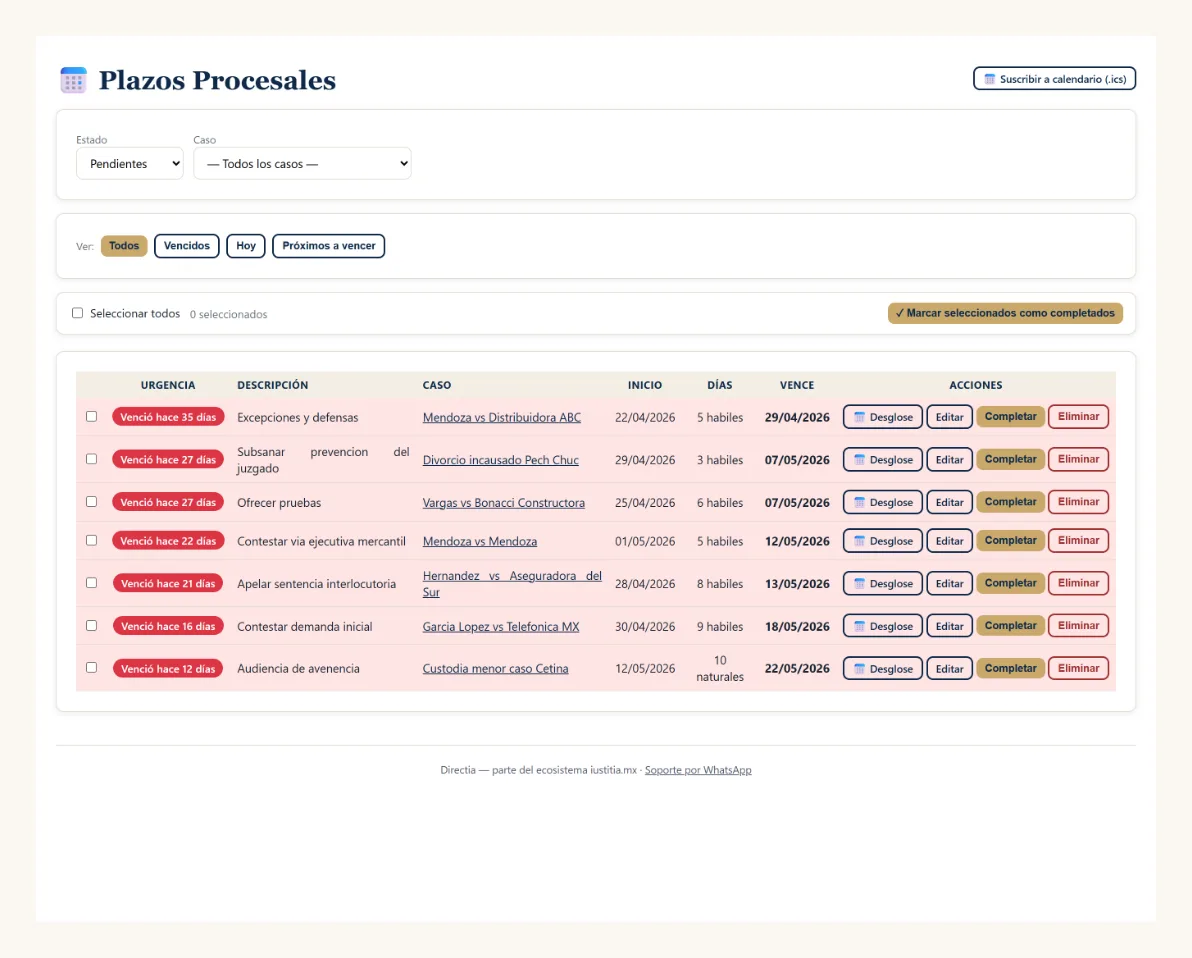
Desde la ficha del caso, agregue cada plazo con su descripción, fecha de inicio y días para vencer. Usted decide si son días hábiles o naturales; el sistema calcula la fecha de vencimiento aplicando el calendario judicial de Yucatán (Semana Santa, fin de año, suspensiones del Poder Judicial). La pantalla de Calendario muestra todo junto en un calendario mensual: sus plazos, las gestiones y audiencias, los encargos y las fechas límite, cada uno con su color (el botón «Plazos (lista)» abre la vista de solo plazos ordenada por urgencia). Además del mes, puede verlo por semana con el botón «Ver la semana»: cada día aparece en su propia columna, de lunes a domingo, con todo lo que trae aunque sea mucho (si no cabe, la columna se recorre hacia abajo). Arriba van los plazos que vencen y las fechas límite, que no tienen hora; abajo, las gestiones, audiencias y escritos, en orden de hora, con los mismos colores del mes y de Google Calendar. Con las flechas pasa a la semana anterior o a la siguiente, y «Hoy» lo regresa a la semana en curso. Antes del vencimiento le llega un correo de aviso a las 8 de la mañana, hora de Mérida, y desde el botón «Enlazar con Google Calendar» conecta su Google Calendar para que se agenden solos y los vea también en el celular (también hay una liga .ics por si usa Apple u Outlook).
Si el plazo es de amparo, escójalo así en la lista. En «Tipo de plazo» hay una opción que dice «Amparo (directo / indirecto)». No es una etiqueta: al elegirla, Directia cuenta el término con los días que declara inhábiles el artículo 19 de la Ley de Amparo —el 5 de febrero, el 21 de marzo, el 12 de octubre y el 20 de noviembre, entre otros— además de los días en que no labora el juzgado de Yucatán. Son días que en un caso local sí cuentan y en un amparo no, así que el vencimiento puede quedar un día o dos más tarde que en cualquier otro término. La previsualización que aparece debajo del formulario ya le enseña la fecha con ese cálculo, y el detalle día a día le muestra cuáles se descartaron y por qué.
Los plazos que Directia programa sola también traen su tipo, y abrirlos no se lo quita. Cuando el plazo lo agendó el sistema —desde la Bandeja, desde «¿Qué sigue?» o desde el seguimiento de una notificación—, viene clasificado con lo que corresponde («Amparo directo», «Vista de la contestación», «Prescripción»…). Si usted lo abre para corregir la descripción o la fecha, esa clasificación aparece ya escogida en la lista y se conserva al guardar. Si quiere quitársela, elija a propósito «Genérico (sin clasificar)».
Sobre el aviso del celular. Usted puede pedir que Directia le avise con muchos días de anticipación —hasta 60— y el correo le llegará con esa anticipación exacta. La alarma que suena en el celular es distinta: Google no acepta recordatorios de más de cuatro semanas antes del evento. Si usted pide 30 o 60 días, la alarma del celular sonará cuatro semanas antes y el correo sí llegará el día que usted pidió. El plazo, en cualquier caso, queda agendado completo en las dos partes.
Cuántos avisos quiere para una audiencia (y con cuánta anticipación). Al agendar una cita o audiencia con día y hora exactos —desde el checklist del caso o desde la Bandeja— usted marca casillas de anticipación: una semana antes, tres días antes, un día antes, unas horas antes o unos minutos antes. Puede marcar varias a la vez, y cada una manda su propio correo. Cualquier otra tarea con hora exacta también lo trae al editarla. La antelación que le pone por default a todo el despacho se ajusta en Configuración → Recordatorios de citas, audiencias y notificaciones. Si el juzgado mueve la fecha, los avisos se reacomodan solos con la nueva fecha.
Al registrar una gestión, diga primero qué hizo. La casilla del tipo empieza vacía, en «— ¿Qué hiciste? —», y hay que escoger entre «Acudí al juzgado» y «Presenté escrito». Antes venía marcada de entrada en «Acudí al juzgado», y si en realidad se había presentado un escrito, había que acordarse de cambiarla. La diferencia importa: cuando marca «Presenté escrito», su cliente ve en el portal que ya se presentó el escrito, y el paso del checklist queda ligado a esa presentación. La visita de vuelta al juzgado a preguntar por el acuerdo se le agenda en los dos casos, a los días hábiles que tenga puestos en Configuración (quince de fábrica). Es un clic más, pero ninguna gestión queda mal anotada.
Resultado de las gestiones del juzgado. Cuando una gestión (por ejemplo, «preguntar al juzgado por el acuerdo») se agenda en su Google Calendar, el evento trae al final una línea que dice «Resultado:». Quien fue al juzgado escribe ahí mismo, en Google Calendar, lo que le dijeron. Directia lo lee solo y lo copia a las Comunicaciones del caso (si la gestión está ligada a un expediente) o a la propia tarea — sin que nadie tenga que volver a capturarlo en el sistema. Y al revés: si completa la gestión dentro de Directia y escribe ahí el resultado, también se copia a la línea «Resultado:» del evento en Google Calendar. Directia lo revisa solo, cada hora, sin que usted tenga que configurar nada.
Lo que anota al palomear un plazo, y las notas del plazo, ya se ven en Directia. Cuando marca un plazo como completado desde la pantalla de «Mi día en el juzgado» y anota qué pasó en la audiencia, ese texto aparece ahora en el renglón del plazo, en la pestaña Plazos del caso — antes solo lo veía su cliente en el portal. Y las notas que le pone a un plazo al crearlo o editarlo también se ven en ese mismo renglón y viajan al evento de Google Calendar, junto con la descripción del término.
Directia entiende el recado que usted escribe. Si en su calendario de trabajo crea un evento titulado con el juzgado y el expediente («1OM 11/2025») y en la descripción escribe el encargo con sus palabras —«preguntar cuándo sale publicado», «preguntar si ya se notificó en central de actuaría»—, Directia deduce de qué se trata y crea la gestión ya con esa etiqueta. Eso es lo que hace que el evento se titule bien y que la gestión caiga en la parada correcta de su recorrido de la mañana. Siempre le avisa en la campanita qué dedujo, y si no era eso, en la ficha del caso aparece el botón «Esto no era»: con un clic queda como estaba antes. Lo que no reconoce, no lo toca.
«Vuelva en dos semanas» ya se agenda solo. Cuando escriba en la línea «Resultado:» lo que le contestaron en la ventanilla, Directia lee la fecha aunque usted la escriba como se habla: «me dijeron que como en dos semanas», «vuelva el lunes», «en 15 días». Con eso le agenda sola la siguiente visita, con dos días de margen —volver justo el día que le dijeron es apostar a que se cumplió— y nunca en día inhábil. El recordatorio nuevo trae escrito de dónde salió la fecha («El 4 de agosto le dijeron en el juzgado “dos semanas”»), para que al llegar sepa de un vistazo si se adelantó o si le están dando largas. Esto nunca agenda un plazo de la ley: solo el recordatorio de volver a preguntar. Los términos se siguen contando con el calendario de días hábiles, no con lo que dijo la ventanilla. Y si no era eso, también se quita con «Esto no era» (la visita se va a la papelera, de donde puede rescatarla).
Y si le dicen que ya salió, el paso del juicio se paloméa solo. Cuando en la línea «Resultado:» escriba que el acuerdo ya se publicó —«ya salió», «ya se publicó», «ya salió el 5 de agosto»—, Directia marca sola ese paso en las etapas del caso, que es lo mismo que usted hacía entrando a la ficha. Su cliente lo ve de inmediato en su portal, y ya no se le agenda otra visita a preguntar por algo que ya está. Se lo avisa en la campanita, citando lo que usted escribió, y se quita con «Esto no era»: el paso vuelve a quedar sin marcar, tal como estaba. Solo marca cuando la respuesta es clara. Si escribió algo con dudas o a futuro («creo que ya salió», «todavía no», «va a salir la otra semana»), no toca nada: lo paloméa usted. Y hay tres casillas que nunca se marcan solas, porque de ellas nace un término —la prevención, la notificación personal y el desenlace de la contestación (vista o rebeldía)—: esas siguen siendo suyas siempre.
Si corre una gestión a otro día en Google Calendar, queda constancia. Arrastre el evento al día que sea y Directia reagenda la gestión sola. Además, en la bitácora del expediente (si la gestión está ligada a un caso) queda anotado de qué día a qué día se movió, y en el calendario mensual el día de origen se ve con un renglón gris y tachado que dice «Se pasó al…» — para que ese día no parezca que se dejó de hacer algo, sino que se movió.
Si corrige el juzgado o el número del expediente, sus citas se renombran solas. Cuando captura un caso sin juzgado todavía y le agenda gestiones, los eventos nacen llamándose solo con el número («288/2026»). En cuanto usted corrige esos datos en la ficha del expediente, Directia renombra sola las citas que ese caso tenga por delante y sin palomear, para que digan lo que deben («3C 288/2026»). Lo ya hecho no se toca: queda como constancia de lo que pasó. Tampoco pisa una cita que usted haya renombrado a mano en Google, ni le mueve la fecha, la hora ni lo que escribió en la línea «Resultado:». Al terminar le dice en la campanita de avisos cuántas corrigió, y lo deja anotado en la bitácora del expediente.
El título del evento dice a dónde hay que ir. Casi todas las gestiones se titulan con el juzgado y el expediente («1C 260/2020»), porque ahí es donde se atienden. Pero las de central de actuaría —preguntar si ya llegó la cédula, si ya asignaron actuario, si ya notificaron— se titulan «Central de actuaría», que es a donde de verdad hay que ir; el juzgado y el expediente van dentro del evento. Así, al ver la agenda del día, no se confunde una vuelta a la central con una vuelta al juzgado. Y como a la central se va a la central —no al juzgado del expediente—, todas esas vueltas se agrupan juntas y temprano, en el lugar que le toca a la central dentro de su recorrido del edificio.
La central de actuaría es UN solo evento, con todos los expedientes adentro. A la ventanilla se va una vez y se pregunta por todos, así que en su calendario aparece una sola parada —«CENTRAL DE ACTUARÍA · 10 expedientes»— y no diez eventos seguidos. Al abrirla encontrará la lista numerada, cada expediente con lo que hay que preguntar y su propio renglón «Resultado:» debajo. Escriba lo que le digan bajo el expediente que corresponda y Directia reparte cada respuesta a la bitácora de su caso, igual que si fueran eventos separados. Lo que ya haya marcado como hecho aparece con una palomita. La parada dura media hora, sean tres expedientes o catorce: es una sola cola en una sola ventanilla. Lo que tenga agendado después arranca en cuanto sale de la central, con su hueco para caminar — no al final de una mañana entera.
Si arrastra esa parada a otro día, se mueven todos sus expedientes. Es a propósito: a la central no se va media vez. Y si prefiere ir anotando desde la aplicación, Mi día le enseña la misma lista, expediente por expediente, y al tocar «Ya lo hice» le pregunta qué le dijeron.
Los colores del calendario. Cada evento se pinta según lo que es, para que de un vistazo sepa qué le espera el día:
- Tomate (rojo): lo que ocurre a una hora exacta y no se mueve — audiencias y diligencias donde hay que estar puntual. Es lo único en rojo.
- Plátano (amarillo): las gestiones y pendientes. Llevan hora solo para ordenar el recorrido del día, no porque haya que estar ahí a esa hora.
- Uva (morado): los escritos que hay que redactar (memoriales y demandas), los suyos y los que le encarga a alguien del equipo.
- Grafito (gris): lo que ya se hizo, para que se apague y no estorbe.
Si prefiere otros colores, se cambian en Configuración → Integraciones → Google Calendar, y los eventos nuevos salen ya con los que usted eligió.
Agendar desde el celular, directo en Google Calendar. Si está fuera del despacho, puede crear el evento a mano en su Google Calendar (en el calendario que conectó) y Directia lo registra solo como gestión. La forma más limpia es el título: escríbalo solo como juzgado abreviado + número de expediente, igual que se ven todas las gestiones en el calendario — por ejemplo «1M 1046/2024» o «2C 212/2025», sin nada más. Lo que haya que hacer (la instrucción) escríbalo en la descripción del evento (el campo «Agregar descripción» de Google Calendar): de ahí Directia lo toma como la instrucción de la gestión. También sirve al revés: si prefiere titular el evento con lo que hay que hacer —«Central de Actuaría», «Recoger copias»— y poner el juzgado y el expediente en las primeras líneas de la descripción, Directia también lo recoge. En ese caso pide una condición, para no convertir en pendiente una comida o una junta: el expediente tiene que ser uno que ya exista en su despacho (un caso registrado, o al menos un juzgado de su catálogo). Si no lo reconoce, el evento se queda solo en Google. Si el expediente ya es un caso registrado, la gestión queda ligada a ese caso. Directia lo recoge en su siguiente revisión del calendario (el mismo intervalo de minutos de arriba) y lo mete en el recorrido del día: el día que usted puso se respeta siempre, pero la hora se reacomoda junto con lo demás, para que su recorrido se lea de un vistazo. La única excepción son las citas, las audiencias y las notificaciones a una hora específica: si el evento dice eso, la hora no se toca. Lo mismo cuenta si, en vez de escribirlo, pinta el evento de color tomate al crearlo en Google — es la misma señal, solo que por color. Ojo: eso protege la hora, pero no el color; en su calendario Directia lo puede seguir mostrando en amarillo, porque el color que se ve ahí siempre lo decide Directia, no lo que usted pintó. Si además quiere que se vea tomate, captúrela directo en Directia como «Cita o audiencia». Los eventos con cualquier otro título (juntas, citas personales) no se tocan: se quedan solo en Google. La única excepción son los mandados a una oficina (el Registro Público, el Registro Civil y otros), que se explican más abajo. Y si el evento es una audiencia del juicio, queda en su paso. Cuando el texto dice de cuál se trata —«Audiencia de juicio», «Audiencia preliminar», «Audiencia de remate»— y ese paso existe en las Etapas procesales del caso, Directia hace lo mismo que el botón «Agendar audiencia» del paso: el evento entra como «Cita o audiencia», el paso queda marcado y la ficha muestra ahí la fecha y la hora, sin que usted las vuelva a capturar. Si el texto solo dice «audiencia» y el juicio tiene varias, o si ese paso ya tenía su cita, no adivina: la gestión entra como siempre y el paso se queda como estaba. Lo mismo hace con la cita que captura desde Tareas → Cita o audiencia o desde la Bandeja. Si se equivocó de paso, abra la gestión y toque «Esto no era».
Lo que agenda para la tarde entra como escrito, no como visita al juzgado. Si el evento cae después de la hora en que termina su jornada de calle —las 3:00 de la tarde, salvo que usted haya puesto otra en Configuración → Horario de trabajo—, Directia entiende que eso es trabajo de escritorio: lo registra como un escrito por hacer (un memorial de ese expediente) y aparece en Tareas, junto con los demás memoriales y demandas, no entre las visitas del día. En su calendario el evento pasa a llamarse «MEMORIAL - EXP - 1046/2024» y cambia de color, y la hora que usted eligió se respeta. Si en Configuración → Horario de trabajo dijo quién redacta los escritos, le llega ya asignado a esa persona y con su aviso, sin que usted tenga que abrir la tarea a repartirla; si no dijo a nadie, queda sin asignar y usted lo reparte cuando quiera. En cualquier caso puede reasignarlo o ponerle fecha límite ahí mismo. Tres cosas no cambian por caer en la tarde: los recados de calle («preguntar cuándo sale publicado», «recoger copias») siguen siendo gestiones aunque los anote a las 5; las citas y audiencias vespertinas siguen siendo citas; y un evento sin hora (de día completo) sigue siendo una gestión de ese día. Si en algún caso no era eso, el aviso de la campanita trae el botón «Esto no era» y lo devuelve a gestión con un clic.
Lo que anota como vencimiento entra como plazo, no como visita al juzgado. Si el título del evento dice «vence», «vencimiento», «término» o «plazo» —por ejemplo «1OM 735/2025 VENCE VISTA»—, Directia entiende que ese día vence algo y que el escrito se presenta a más tardar ese día. Por eso hace dos cosas: registra un plazo del caso que vence ese día (aparece en Plazos y en la ficha del caso, con su aviso de siempre) y deja el evento como un escrito por hacer en Tareas, ya asignado a quien redacta los escritos si usted lo dijo en Configuración → Horario de trabajo. Da igual si lo anotó con hora o como evento de día completo. La fecha del plazo es la que usted puso en su calendario: Directia no cuenta días ni le pone fundamento. Si quiere que el plazo muestre su cuenta día por día, ábralo y escriba la fecha de notificación y los días. Si solo quiere cambiarle la descripción o las notas, deje los días en 0: así la fecha que anotó se queda como está. Si el caso ya tenía un plazo pendiente que vence ese mismo día, no se duplica: se usa ése. Tres cosas no cambian: una cita o audiencia sigue siendo cita aunque diga «término»; ir a averiguar («preguntar cuándo vence el término», «revisar si ya venció») sigue siendo una visita al juzgado; y si el expediente no corresponde a un caso suyo en Directia (o el caso está en la Papelera), el evento entra como siempre, sin plazo. Si no era eso, el aviso de la campanita (o la gestión, en la ficha del caso) trae el botón «Esto no era»: el evento vuelve a ser una gestión y el plazo que se había creado se va a la Papelera.
Los mandados sin expediente también entran a su hoja del día. Hay vueltas que no son a un juzgado y no llevan número de expediente: ir al Registro Público de la Propiedad, al Registro Civil, al Archivo Notarial, a la Profeco o a la Ventanilla Única. Si en su Google Calendar anota un evento cuyo título nombra uno de esos lugares —por ejemplo «RPP», «Registro Público», «Registro Civil», «Archivo Notarial», «Profeco» o «Ventanilla Única»—, Directia lo registra como una gestión sin caso, con su lugar y su día, y lo pone en Mi día en el juzgado en el orden del recorrido: primero los juzgados de Mérida, después cada oficina como su propia parada (con su rato para trasladarse), y al final los juzgados foráneos. En la lista lleva la etiqueta «Mandado» y en su calendario el evento pasa a llamarse con el nombre corto del lugar («RPP», «REGISTRO CIVIL»). Lo que escribió en la descripción se conserva como la instrucción. Igual que con las demás gestiones, la hora se reacomoda salvo que el título diga cita o audiencia, y un mandado nunca se vuelve escrito aunque lo anote en la tarde. Tres cosas que conviene saber: solo se lee el título (no la descripción); si el título nombra dos de esas oficinas a la vez, no adivina y el evento se queda solo en Google; y si en la descripción viene un expediente de su despacho, manda el expediente y la gestión se liga a su caso, como siempre. Como Directia lo deduce del título, le avisa en la campanita. Si no era un mandado —una comida que tituló «RPP», por ejemplo—, abra la gestión (o búsquela en su hoja del día) y toque «Esto no era»: la gestión se va a la Papelera y el evento de su calendario vuelve a quedar exactamente como lo escribió, y Directia ya no lo vuelve a tomar.
Los publicados del Diario Oficial se apuntan solos. Cuando Listia le avisa que salió publicado uno de sus expedientes, Directia pone en su agenda, el mismo día de la publicación, una gestión «Revisar el acuerdo publicado en el Diario Oficial». En su calendario de Google se ve como DO · 1OM 51/2025 (juzgado y expediente). No tiene que abrir el aviso para que aparezca. Y si el aviso llegó sin caso (por ejemplo, porque el número venía escrito distinto en el Diario) y usted lo liga a mano en la pantalla Alertas del Diario Oficial —al contestar «¿De qué caso es?»—, la gestión se apunta en ese momento, igual que las demás. Y cuando toma foto del acuerdo en la Bandeja IA, esa gestión se palomea sola: ya fue por él. Si la publicación es de días atrás, la revisión se apunta para hoy (la descripción conserva la fecha en que salió publicada), para que no se le llene la agenda de pendientes vencidos. Si se equivocó de caso y lo liga a otro, la revisión se pasa al caso correcto y la del caso equivocado va a la Papelera, salvo que alguien ya la haya trabajado. Esa hora no la eligió usted ni el juzgado, así que Directia la trata como una gestión más: la agrupa con lo demás de ese mismo juzgado y le deja su hueco de traslado. Si el mismo expediente llega dos veces (por ejemplo, porque en Listia lo tiene en dos fichas), queda un solo renglón. Lo único que nunca se mueve de hora son las citas, las audiencias y las diligencias que a fuerza tienen que ser a esa hora.
Si el caso estaba archivado, se reabre solo. Si el juzgado publicó algo, el juicio se movió. Directia saca el caso del archivo, le devuelve a su agenda y a su calendario de Google las citas y los plazos pendientes que tenía, apunta la revisión del acuerdo y le deja un aviso en la campanita. Si no lo lleva, vuelva a archivarlo: esa misma publicación ya no lo vuelve a abrir. Un caso que está en la Papelera no se reabre nunca.
Cobre y lleve sus honorarios
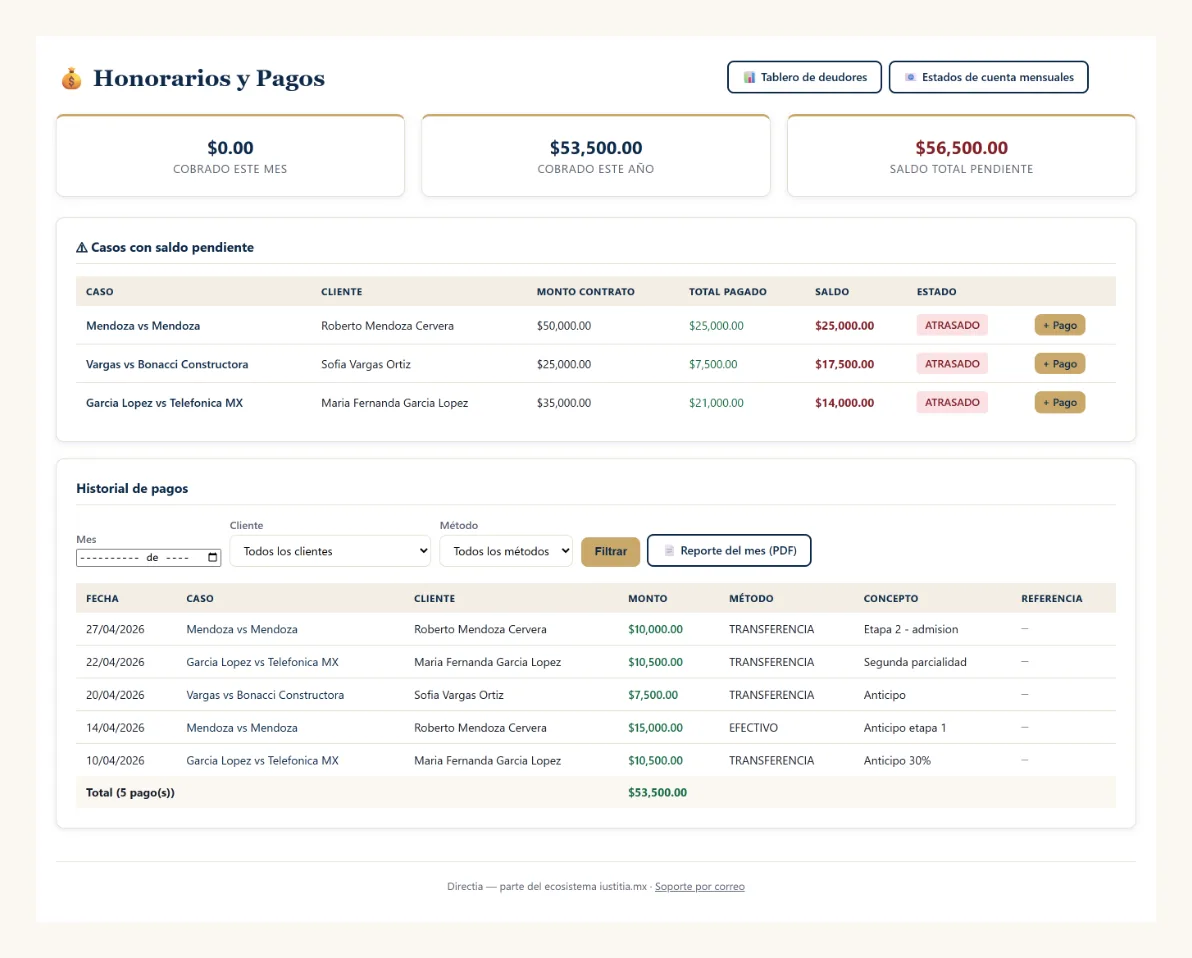
En Honorarios registra el contrato de cada caso y va capturando los pagos conforme entran. La pantalla le suma lo cobrado del mes y del año, el saldo pendiente por caso, y el desglose por método de pago. Cuando el cliente le pide su estado de cuenta, lo genera en PDF con un clic y se lo manda. Si tiene un cliente moroso (más de 30 días sin pagar), el sistema le manda recordatorio por correo automáticamente — usted no levanta el teléfono. Si prefiere que Directia le mande solo, cada mes, el estado de cuenta a todos sus clientes con saldo, elija el día en Honorarios → Estados de cuenta, arriba de la lista.
Para mandarle el detalle de sus pagos al cliente en Excel. Abajo, en «Historial de pagos», filtre por el cliente (y por mes, si solo quiere ese periodo) y oprima «Descargar Excel». Baja un archivo con fecha, caso, expediente, concepto, método de pago, referencia e importe de cada abono, y el total sumado al final. Ese archivo se lo puede reenviar tal cual al cliente: se abre en Excel, en Google Sheets o en el celular. Ojo con un detalle que sí importa: la tabla de la pantalla muestra los 100 pagos más recientes, pero la descarga trae todos los del filtro, por viejos que sean; cuando hay más de 100, la pantalla se lo avisa arriba de la tabla.
Si el cliente le pregunta por un caso en particular, es más limpio bajarlo desde ahí: entre al caso, pestaña Honorarios, y en el recuadro «Corte del caso» oprima «Descargar Excel (pagos y gastos)». Ese archivo trae los pagos y los gastos de ese expediente, cada uno en su hoja, y arriba el resumen de honorarios pactados, pagado y saldo.
Las condiciones especiales del contrato ya se ven en la ficha del caso. El recuadro de texto libre del contrato («condiciones especiales, acuerdos adicionales, etc.») se enseña también en la pestaña General del caso, junto con el resto del contrato, para que no tenga que abrir «Editar contrato» solo para recordar qué se pactó.
Al crear el contrato elige cómo cobra:
- Fijo: un solo monto por todo el caso.
- Por etapas: una lista de conceptos de cobro (por ejemplo: anticipo, presentación de la demanda, audiencia preliminar, audiencia de juicio). Le pone nombre y monto a cada uno; hay un botón que llena de una vez las etapas típicas de un juicio oral o familiar. Cada concepto lleva su propia cuenta: lo pactado, lo abonado y lo que falta. El saldo pendiente del caso es la suma de lo que falta de todos.
- Por recuperación: cobra un porcentaje de lo que el cliente recupere. Anota el porcentaje y, si el cliente le dio un adelanto, también. Cuando el cliente ya recuperó el dinero, abre el contrato y captura el monto recuperado: el sistema calcula cuánto le toca del porcentaje, le resta el adelanto y le muestra lo que realmente falta por cobrar.
- Combinado: etapas más el porcentaje por recuperación, en el mismo contrato.
Pídale a Clausia el visto bueno de su contrato
Si su despacho tiene la suite, abajo de la pantalla del contrato está el recuadro «Visto bueno de Clausia a este contrato». Con un clic en «Pedir visto bueno a Clausia», el Word del contrato se guarda en el expediente del caso (en «Otros», sin que su cliente lo vea) y Clausia lo revisa desde su lado, como quien presta el servicio: le dice qué conviene cambiar y en qué orden, lo que no conviene ceder, lo grave que encontró y las cláusulas que le faltan, con la redacción lista para copiar.
Cuesta 1 crédito de su cuenta de Clausia, y se lo decimos junto al botón antes de que lo oprima. Tarda unos minutos y corre aparte: le avisamos en la campanita. Si vuelve a pedirlo sin haber cambiado el contrato, le enseñamos la revisión que ya tenía y no se cobra otra vez. Si cambia el monto o las etapas y guarda, la siguiente revisión es sobre el contrato nuevo; y si regresa a un contrato que Clausia ya había revisado, le enseñamos esa revisión sin cobrar otra vez. Cada contrato distinto deja su Word en «Otros»; los que ya no le sirvan los quita con «Quitar», como cualquier documento, y se recuperan desde la Papelera durante 30 días. Son sugerencias: usted decide qué cambia.
Cobrar un concepto de a poco (abonos)
Casi nunca le pagan un concepto completo de una sola vez. Si el anticipo pactado es de $20,000 y el cliente le lleva $10,000, no tiene que marcarlo cobrado completo ni apuntar el pago suelto: entre al caso, pestaña Honorarios, y en la tabla «Conceptos del honorario» oprima «+ Abonar» en el renglón del anticipo. Ese concepto queda «abonado en parte», con $10,000 pendientes a la vista, y lo mismo para cualquier otro concepto.
También puede hacerlo desde «+ Registrar pago»: arriba del formulario elige a qué concepto se aplica —el selector le muestra de cada uno cuánto se pactó, cuánto va abonado y cuánto falta— o lo deja en «Honorarios en general» si el pago no corresponde a ninguno en particular.
- Cuando los abonos completan un concepto, se marca cubierto solo. Usted no tiene que acordarse de palomear nada.
- El botón «Cobrar el resto» da el concepto por pagado registrando solo la diferencia que falta. Si ya había $10,000 abonados de un anticipo de $20,000, registra $10,000 — no vuelve a cobrar los primeros.
- Si se pasa del saldo de un concepto, el sistema se lo dice con el número exacto y no lo guarda: le propone bajar el importe o aplicarlo a honorarios en general.
- Si borra o corrige un abono, el concepto vuelve a deber esa parte solo. Y desmarcar un concepto nunca borra los abonos que usted capturó: solo quita el cobro que había registrado la casilla.
Quitar un contrato capturado por error
En la pestaña Honorarios del caso, junto a «Editar contrato», está «Eliminar contrato». No borra nada de golpe: manda el contrato a la Papelera, donde se queda 30 días, y se lleva con él los pagos que tenía registrados. Se los lleva a propósito — si se quedaran sueltos, seguirían sumando en su cobranza del mes sin que se pueda ver de qué caso salieron. Si lo recupera desde Casos → Papelera, vuelven los dos juntos, tal como estaban. Lo que usted ya hubiera borrado antes por su cuenta se queda borrado, y los gastos del procedimiento no se tocan: esos cuelgan del caso, no del contrato.
Cobrar aparte un amparo (directo o indirecto)
Cuando dentro de un juicio hay que promover un amparo, usted está prestando un servicio profesional distinto: el amparo tiene su propia demanda, sus propios términos y su propio seguimiento. Por eso Directia le deja cobrarlo aparte, sin que quede escondido dentro de lo que pactó al principio por el juicio.
Para registrarlo. Entre al caso, pestaña Honorarios, y busque el apartado «Honorarios del amparo». Oprima «+ Registrar amparo» y diga si es directo o indirecto, su número —si todavía no se lo dan, déjelo vacío y lo captura después— y ante qué autoridad se tramita.
Abajo, en la misma pantalla, escribe lo que va a cobrar. El botón «Agregar los conceptos típicos de un amparo» le pone de un jalón los cinco que casi siempre se cobran —la elaboración y presentación de la demanda, el seguimiento y tramitación, la solicitud y seguimiento de la suspensión, los recursos e incidentes, y los alegatos— sin precio: usted les pone el suyo, borra los que no apliquen y agrega los que le falten.
Lo que pasa con ese dinero. El juicio sigue valiendo exactamente lo que dice su contrato: el amparo se suma aparte. En el saldo del caso y en el estado de cuenta que le manda al cliente, el total ya lo incluye, y hay un renglón que dice cuánto de eso es por los amparos — para que su cliente entienda de dónde sale la diferencia sin tener que preguntársela.
Cada concepto del amparo funciona igual que los del juicio: lleva su propio saldo, acepta abonos a cuenta con «+ Abonar», y se marca cubierto solo cuando los abonos lo completan. Si el mismo juicio le genera dos amparos —un indirecto contra un auto y, meses después, un directo contra la sentencia—, registre los dos: cada uno lleva su cuenta por separado.
Los gastos del amparo también se separan. Al registrar un gasto, si el caso ya tiene amparos, aparece la pregunta «¿Es un gasto del amparo?». Diga de cuál y ese gasto se cuenta aparte en el corte del caso. El tipo de gasto no cambia — unas copias siguen siendo copias—; lo que se anota es para qué procedimiento fueron.
Para quitar un amparo capturado por error, primero déjelo sin honorarios y sin gastos; entonces el botón de la papelera lo manda a la Papelera, donde se queda 30 días. Mientras tenga dinero registrado, Directia no lo deja: ese dinero es real y no puede quedar colgando de algo que ya no se ve en ninguna pantalla.
Un recurso o un incidente también se puede cobrar aparte. En el mismo apartado están los botones «+ Recurso aparte» e «+ Incidente aparte», y en la tarjeta de cada recurso o incidente hay un enlace «Cobrar esto aparte» que abre la misma pantalla con el nombre ya escrito. Funciona igual que el amparo: sus conceptos, sus abonos y su propio renglón en el estado de cuenta, que entonces dice «De eso, por recursos e incidentes». Solo se registra el que usted decide cobrar por separado: los que van dentro de lo pactado no se anotan aquí.
Cuánto se debe hoy por los pagarés (liquidación al día)
En los juicios ejecutivos mercantiles (escritos u orales) y en el oral mercantil, al final de la pestaña Honorarios está la tarjeta «Liquidación al día». Sirve para saber, con números, cuánto debe hoy el demandado: el capital, el interés moratorio que ya corrió y lo que ya abonó. Es una cuenta del despacho: no gasta créditos ni le avisa nada a nadie.
Cómo se llena. Escriba cada pagaré en un renglón: su número, su importe, la fecha en que venció y la tasa moratoria que dice el documento (si no pactó moratorio, la del interés ordinario que trae; si no trae ninguna, 6 por año; si es letra de cambio, siempre 6 por año, porque la ley tiene por no escrito el interés que traiga), y si esa tasa es por mes o por año. Abajo anote los abonos que hizo el deudor, con su fecha y su importe. Si quiere la cuenta a un día distinto de hoy, póngalo en «Calcular hasta el día»; si lo deja vacío, la cuenta se hace sola con la fecha del día en que la abra. Oprima «Guardar y calcular». Cada vez que guarda aparecen tres renglones en blanco más, por si tiene más pagarés o abonos. Si al dar de alta el caso capturó el importe y el vencimiento del pagaré en «Cuantía y título», ese pagaré ya aparece escrito: solo revise los datos y ponga la tasa.
Cómo cuenta el tiempo. Igual que la demanda de Cambiaria: los meses se cuentan de fecha a fecha —del 25 de enero al 25 de febrero es un mes, aunque febrero sea corto— y los días que sobran se cobran en proporción al mes en que caen. El interés es simple: lo que ya corrió no genera más interés. El interés corre desde el día siguiente al vencimiento. Si la sentencia fijó otro día (por ejemplo, por vencimiento anticipado), escríbalo en la columna «Intereses desde» de ese pagaré; si no, déjela vacía. Y si la sentencia fijó una base de días (un año de 365 o de 360 días), escójala en «Datos de la sentencia»: la cuenta se hace entonces por días.
Cómo se aplican los abonos. Cada abono paga primero el interés que ya había corrido, empezando por el pagaré que venció antes, y solo lo que sobra baja el capital. Así lo manda el Código de Comercio cuando el deudor no dijo a qué aplicaba su pago; el cuadro trae el texto de la ley. Si el deudor sí dijo a qué pagaré aplicaba un abono, escriba el número de ese pagaré en la columna «A qué pagaré»: el abono paga primero el interés de ese pagaré y luego su capital, y lo que sobre sigue la regla de la ley. Para mandar la planilla a Redactia, o todos los abonos dicen a qué pagaré van, o ninguno.
Abonos después de la sentencia. Si capturó la fecha de la sentencia, los abonos posteriores a ella se tratan aparte. Con la tasa que concedió la sentencia capturada, pagan primero el interés, como siempre. Sin esa tasa, la cuenta los aplica directo a la suerte principal, como pide la jurisprudencia cuando la condena de intereses no quedó fijada con su tasa y su periodo; la tarjeta se lo avisa.
Los datos de la sentencia. Cuando ya haya sentencia, llene el apartado «Datos de la sentencia» de la misma tarjeta: la fecha en que se dictó, la tasa de interés que concedió —la pactada en el documento, una reducida por el juez o la legal—, su porcentaje y si corre por mes o por año, y, si la sentencia los fijó, los días que le dio al deudor para cumplir. Si escribe la tasa de la sentencia, la cuenta usa esa tasa para todos los pagarés, aunque el documento diga otra: lo que resolvió el juez manda sobre lo que dice el papel, y el cuadro lo dice con todas sus letras. Si deja la tasa vacía, la cuenta sigue con la tasa de cada pagaré, como antes. Si la escribe a medias (por ejemplo, el porcentaje sin decir qué tasa es), la tarjeta se lo avisa y no la usa.
Para el juzgado o para el cliente. El botón «Cuadro para imprimir» abre una hoja limpia con la tabla y la explicación del criterio, lista para imprimir o guardar en PDF. Revísela contra los documentos antes de presentarla: es una cuenta de apoyo. Si se equivocó al capturar, corrija el renglón y guarde otra vez; con «Vaciar» se borra la captura sin tocar nada más del caso.
Datos del remate
En los juicios ejecutivos mercantiles, la pestaña Honorarios trae, debajo de «Liquidación al día», la tarjeta «Datos del remate». Ahí anota lo que el remate necesita y el checklist no pregunta: si los bienes son muebles o inmuebles y cómo vienen descritos en el embargo; el avalúo de su cliente y, si lo hubo, el de la contraparte o el precio que convinieron; quién practica el avalúo y con qué carácter; el periódico y las fechas en que salieron los edictos; la almoneda en curso; la postura de su cliente; el precio por el que se fincó el remate, y si se adjudicó a favor de su cliente y ya quedó firme. Llénela conforme avance el remate; lo que no sepa, déjelo vacío. Escriba las cantidades con números (por ejemplo 150000.00); si algo no se entiende, la tarjeta se lo dice y ese dato no se usa. Lo que se debe (el monto líquido) no se escribe a mano: sale de la planilla de «Liquidación al día» en cuanto palomea en el checklist la publicación del acuerdo que la aprueba; si el juzgado aprobó otra cantidad, escríbala en el campo que dice eso. Guardar no gasta créditos ni manda nada a nadie.
Los gastos del procedimiento (lo que usted pone de su bolsa)
Una cosa son sus honorarios —lo que el cliente le paga por su trabajo— y otra muy distinta los gastos del procedimiento: los derechos, las copias certificadas, los exhortos, los oficios y edictos, lo de la actuaría, los viáticos, los traslados y los peritajes. Ese dinero sale, y casi siempre sale primero del despacho. Por eso tiene su propio apartado y no se mezcla con los honorarios: anotar un gasto no le mueve ni un peso a lo que el cliente le debe por su trabajo, ni al estado de cuenta que usted le manda.
Para anotar un gasto. Entre al caso, pestaña Honorarios, y abajo verá «Gastos del procedimiento». Oprima «+ Registrar gasto» y llene la fecha, el importe, el tipo de gasto y en qué se gastó. Después dígale dos cosas más:
- Quién lo pagó: el despacho, el cliente de su bolsa, o un tercero. Si lo puso una persona del equipo, escriba su nombre en «Quién puso el dinero» para saber a quién reponérselo.
- Qué pasa con ese dinero: por cobrar al cliente (lo normal cuando lo puso el despacho), ya reembolsado, o lo absorbe el despacho cuando usted decidió no cobrárselo. Si el gasto lo pagó el cliente de su bolsa, el sistema lo guarda como no aplica aunque usted elija otra cosa: no hay nada que reembolsarle, y así nadie le cobra dos veces.
Puede adjuntarle el recibo o la factura: se guarda en el expediente electrónico de ese mismo caso, donde lo puede volver a abrir cuando el cliente se lo pida. Si a un gasto le falta el comprobante, la pantalla se lo avisa — sin recibo es más difícil cobrárselo.
Cuando el cliente le repone un gasto, no hace falta abrir nada: en la misma tabla oprima «Cobrado» y queda con la fecha del día. Si se equivocó, el mismo botón lo regresa a «por cobrar». Y si borra un gasto por error, se recupera de la Papelera durante 30 días, igual que un pago.
El corte del caso. Hasta abajo de esa misma pestaña está «Corte del caso»: es donde por fin se juntan las dos cuentas. Le suma los honorarios que le faltan por cobrar más los gastos por recuperar y le da una sola cifra: cuánto falta que entre por ese expediente. Lo que el despacho decidió absorber y lo que el cliente pagó directo no entran en esa suma, porque no hay nada que cobrarle por eso.
Todos los gastos del despacho juntos. En el menú de la izquierda entre a Honorarios y Pagos y arriba de la pantalla oprima la pestaña Gastos. Ahí ve, de un vistazo, cuánto lleva erogado, cuánto está pendiente de que le repongan y cuánto absorbió el despacho, con filtros por mes, cliente, tipo de gasto y estatus. El botón «Exportar a Excel» baja esa misma selección completa —la tabla en pantalla muestra los 100 más recientes, la descarga los trae todos—. Y si solo quiere los de un expediente, bájelo desde el caso con «Descargar Excel (pagos y gastos)», en el recuadro «Corte del caso»: ese archivo trae arriba el corte del caso y los gastos en su propia hoja, para que el cliente lo entienda solo, sin usted al lado.
Vea sus números reales (Métricas)
En Métricas el sistema le muestra, con datos de lo que usted lleva capturado, cuántos casos lleva por materia, cuántos ganó, cuánto duraron en promedio y cuál es su ticket promedio por caso. Cuando una métrica viene de pocos casos, aparece un aviso honesto de muestra chica para que usted sepa que el dato aún no es representativo. No es una pantalla para presumir; es para decidir qué materia le conviene empujar y qué cliente le está costando más de lo que paga.
Debajo de esa tabla hay otra: de dónde vienen sus clientes, con el conteo y el porcentaje de cada respuesta que usted (o su equipo) marcó en «¿Cómo nos conoció?» al darlos de alta. Sirve para ver si le está funcionando más el referido, las redes sociales o la búsqueda en internet.
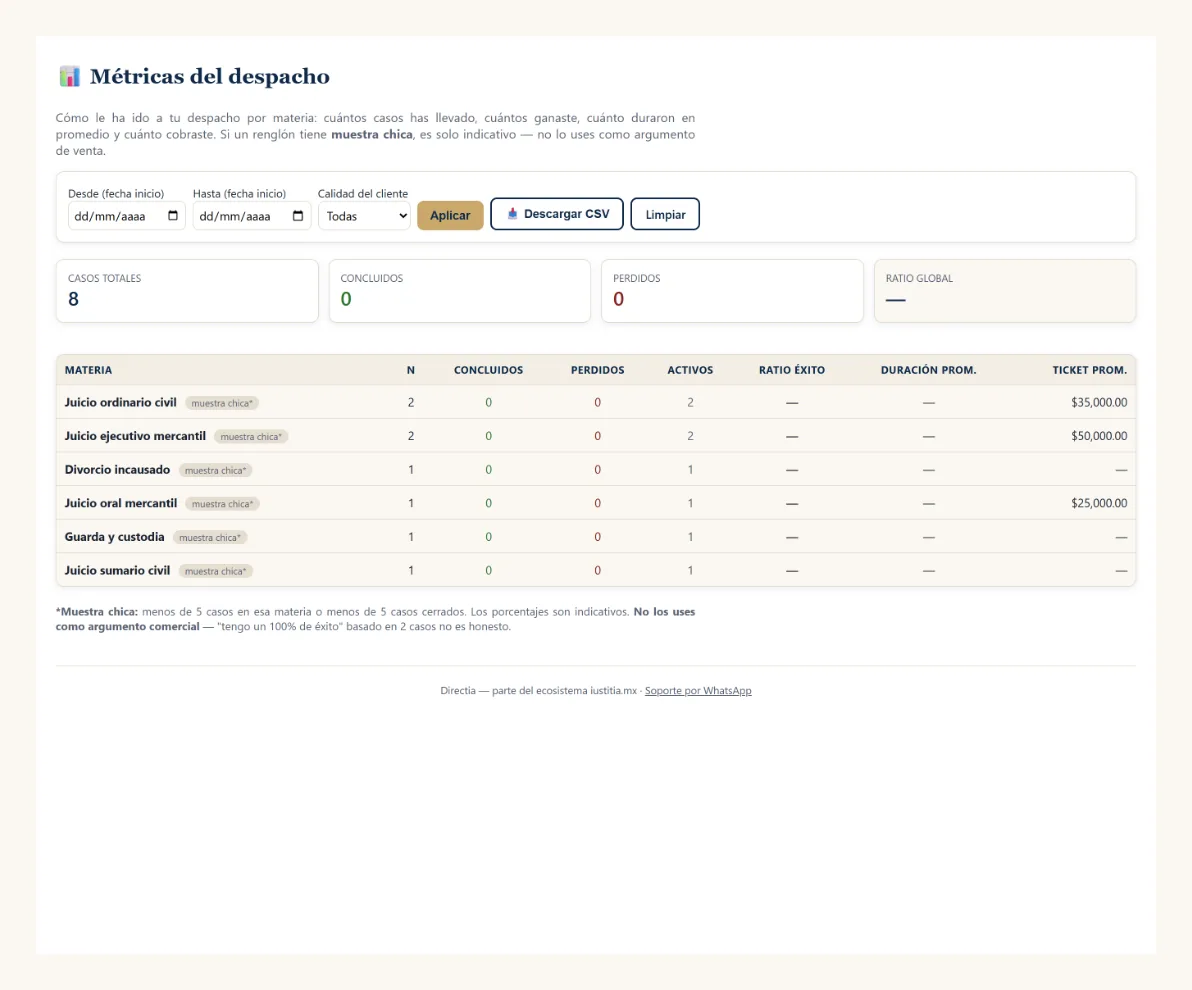
Casos especiales
El juzgado lleva semanas sin acordar y su cliente está angustiado
Entre al caso y abra la pestaña Bitácora del juzgado (icono 🏫). Ahí registra todo lo que ha hecho frente al juzgado: visitas a la Oficialía y escritos recordatorios. Si fue a preguntar en persona y le dijeron algo, escríbalo en "qué te dijeron". Por default cada anotación se le muestra al cliente, así que él ve —desde su portal— que su caso sí está siendo trabajado aunque el juzgado tarde. Su última gestión aparece sola en la pantalla de inicio del portal del cliente (ej: "Escrito presentado — 04/06"), sin que él tenga que entrar a cada caso: en cuanto abre su portal ya ve la señal más reciente de que usted está moviendo su caso.
En la misma pestaña, abajo, hay un bloque "Tiempo estimado de respuesta del juzgado por etapa". Para la etapa que está esperando, escriba el rango típico (ej: 10–25 días), la fecha en que empezó la espera, y marque mostrar al cliente. A partir de ahí, el cliente ve en su portal: "el juzgado normalmente acuerda esto en 10–25 días. Llevamos 18 días esperando". Le baja la ansiedad y deja de llamarle cada tercer día.
Esos rangos por etapa son estimados, sin medir: vienen del catálogo. Aparte, Directia mide cuánto ha tardado de verdad cada juzgado en sus propios casos: del día en que presentó un escrito al día en que salió su acuerdo, y del acuerdo a la notificación personal (sin contar las que salieron negativas y se volvieron a mandar: ese tiempo de buscar el domicilio nuevo no es lo que tarda la actuaría). Lo ve arriba de las pestañas del caso, junto al nombre del juzgado («En tu despacho: acuerda en ~17 días naturales (14 escritos medidos)»), y la lista de todos sus juzgados en Configuración → Mi despacho, en «Cuánto suele tardar el juzgado, para el cliente». Se mide sola conforme usted anota cuándo presentó un escrito y cuándo salió su acuerdo. Su cliente solo lo lee en su portal cuando ese juzgado ya lleva cinco mediciones o más, y solo si tiene encendido que vea cuánto tarda el juzgado.
El juzgado ya pasó de la cuenta sin acordar: genere el amparo con un clic
Cuando un memorial o demanda que ya presentó en el juzgado lleva demasiados días hábiles sin que el juzgado acuerde, Directia se lo avisa (la campanita del menú) y le ofrece generar, con un solo clic, el borrador de un amparo por dilación (la demanda de amparo por la tardanza del juzgado en acordar, basada en el artículo 17 de la Constitución, que ordena justicia pronta).
Lo encuentra en Pendientes, en la sección «Presentados — esperando acuerdo del juzgado». Cuando el escrito cumple el plazo, aparece el botón «Generar amparo». Al pulsarlo, Directia toma el escrito que su equipo guardó, se lo manda a Amparia (su programa hermano que arma amparos), y le regresa el borrador ya listo para descargar, con los datos del expediente, el juzgado y la petición que el juzgado no le ha acordado. Usted lo revisa y decide si lo presenta — nada se manda al juzgado solo. Generar el amparo gasta un amparo de su saldo de Amparia (igual que si lo hiciera directo en Amparia); el borrador queda guardado también en su cuenta de Amparia. Si Amparia le avisa algo de la lectura de su escrito (por ejemplo, que era tan largo que solo se leyó una parte), el aviso le llega junto al amparo: en la nota de la tarea y en la campanita.
Al marcar un escrito como «Presentado», anote el día en que de verdad entró al juzgado y suba el acuse (el escrito con el sello de oficialía, en PDF o foto, hasta 20 MB). La fecha llega puesta con hoy; si lo presentó otro día, cámbiela: de esa fecha se cuentan los días para el amparo, y no se acepta una fecha posterior a hoy. El acuse queda guardado en el expediente electrónico del caso, en «Memoriales propios», y es lo que se le manda a Amparia. Si no lo tiene a la mano, puede marcarlo sin acuse y subirlo después desde el mismo escrito. Si Directia no reconoce el juzgado del caso (por ejemplo, un juzgado mixto de fuera de Mérida sin materia), le pide escogerlo de la lista de juzgados de su despacho; lo escoge una sola vez por caso.
«Posible acuerdo publicado». Si su despacho está conectado con Listia y en la lista del Diario Oficial salió algo de ese caso después de que presentó el escrito, el escrito lleva la etiqueta «Posible acuerdo publicado el (fecha): revíselo antes de generar el amparo». Puede ser el acuerdo de su escrito o puede ser otro trámite del mismo expediente: por eso solo avisa y no le quita nada. Si revisó y el juzgado sigue sin acordar, apriete «Revisé: sigue sin acuerdo» y la etiqueta se quita; si ya acordó, márquelo como siempre. Con sus respuestas Directia mide si el aviso acierta.
En lugar de un aviso por cada escrito, la campanita le manda uno solo al día con el resumen: cuántos escritos cumplieron el plazo, cuántos están listos para el amparo, cuántos no tienen acuse y cuántos tienen un posible acuerdo publicado. En la pantalla de inicio verá también cuántos escritos esperan acuerdo y cuántos ya cumplieron el plazo.
Si el juzgado sí acordó antes de que usted genere el amparo, pulse «El juzgado ya acordó» en ese mismo escrito y el aviso desaparece. (Y si usted anotó en el calendario el resultado de su visita al juzgado, Directia lo detecta solo y apaga el aviso sin que tenga que hacer nada.)
¿A los cuántos días quiere que le avise? Lo decide en Configuración del despacho → «Aviso de amparo por dilación». Por default son 20 días hábiles sin acuerdo; puede subirlo o bajarlo. Esos veinte no son un plazo de la ley —la ley le da al juzgado, a lo más, tres días hábiles para acordar un escrito—: son un margen del despacho, para no avisarle por un retraso de unos días. En esa misma pantalla, en «Correo de tu cuenta de Amparia», escriba el correo con el que entra a Amparia (puede ser distinto del que usa para entrar a Directia; así no tiene que cambiar su acceso). A esa cuenta se le cargan los amparos, y debe tener saldo.
Ese correo solo lo puede cambiar el titular del despacho, y cada cambio queda anotado con la fecha y con quién lo hizo. No es un dato de adorno: a la cuenta de ese correo se le cobran los escritos y se le manda la información del expediente, así que un correo mal escrito manda su trabajo y su saldo a otra parte. Si un asociado o pasante lo intenta, la pantalla no se lo permite.
No quiere que a su equipo le lleguen correos a deshoras
Cuando usted le asigna una tarea, un caso o un encargo a alguien del despacho, a esa persona le llega un correo de aviso. Si usted reparte trabajo de noche o en fin de semana, no tiene por qué molestarla a esa hora. En Configuración del despacho → «Avisos» define el horario y los días en que pueden salir esos correos (por ejemplo, de lunes a viernes de 9 de la mañana a 5 de la tarde). Si asigna algo fuera de ese horario, el correo no se manda en ese momento: se guarda y sale solo en la siguiente apertura del horario. Por ejemplo, una tarea que asigna el viernes a las 8 de la noche le llega a la persona el lunes a las 9 de la mañana. El aviso dentro de la aplicación (la campanita del menú) sí aparece al instante; esto solo ordena el correo. En esa misma pantalla elige a quién se asignan las tareas por default, para no tener que escogerlo cada vez.
Acaba de presentar un escrito y quiere que el cliente lo sepa
En la Bitácora del juzgado, elija el tipo Escrito presentado. Aparece un desplegable nuevo: "¿Qué se solicita en el escrito?". La lista sale del catálogo de etapas del tipo de juicio del caso (admisión, apertura a pruebas, alegatos, sentencia, cumplimiento de prevención, etc.). Elija la que corresponda y describa brevemente el escrito. El cliente verá en su portal: "Su abogado presentó un escrito solicitando apertura a pruebas. El juzgado suele acordar esto en 10–25 días."
La pantalla que se lleva al juzgado: «Mi día en el juzgado»
En el menú de la izquierda, arriba de Tareas y del Calendario, está Mi día en el juzgado. Es la lista de lo que hoy le saca del despacho —sus idas al juzgado y sus audiencias— en el orden en que se recorren los edificios, el mismo que Directia le arma cada madrugada dejándole los quince minutos para caminar de un juzgado a otro.
Está hecha para verse de pie y con una mano, en el pasillo: el número de expediente va en grande, cada parada trae su encabezado con el juzgado y el edificio, y al terminar en cada ventanilla usted toca el botón verde «Ya lo hice». El renglón se tacha en el momento, sin recargar nada, y arriba lleva la cuenta de cuántas van y cuántas le faltan. Si lo tocó por error, el mismo renglón le ofrece «↶ No, deshacer» y vuelve a quedar pendiente.
Marcar aquí es exactamente lo mismo que marcar desde la pantalla de Tareas: la gestión queda concluida en el expediente y en su Google Calendar, si lo tiene conectado.
Desde aquí mismo puede apuntar una ida al juzgado nueva. Arriba de la lista está el recuadro «Gestión en juzgado», cerrado para que no estorbe. Tóquelo y llénelo igual que en la pantalla de Tareas: es el mismo recuadro, con los mismos campos. Al guardar regresa a esta hoja, con un aviso verde de cuántas gestiones se guardaron.
Dos cosas que conviene saber:
- El trabajo de escritorio no sale aquí. Los memoriales, las demandas y los recados de oficina tienen su propia hoja, Mi día en la oficina (se explica aquí abajo). Esta pantalla es solo la calle.
- «Ya lo hice» le pregunta qué le dijeron, con botones. Al tocarlo, el renglón se abre hacia abajo y le ofrece las respuestas de esa clase de vuelta —por ejemplo «Ya salió el acuerdo», «Todavía no sale» o «No estaba el expediente»— y debajo de cada una le dice, antes de que la toque, qué va a pasar si la escoge. El último botón es siempre «Otra cosa — escribir», para cuando lo que le dijeron no cabe en ninguna: ahí teclea la línea de siempre. Nada se cierra hasta que usted contesta.
- Contestar aquí puede avanzar el expediente. Cuando Directia sabe qué está esperando ese caso, se lo dice en el mismo renglón («este expediente espera: que se publique el acuerdo del memorial del 3 de septiembre»). Si usted contesta que ya salió, el paso queda palomeado en Etapas procesales sin necesidad de entrar al caso, y con constancia de quién contestó y a qué hora. Si el expediente está esperando dos cosas a la vez, Directia no adivina: se lo advierte y ese paso lo marca usted desde el caso, como siempre. Y si se equivocó, la gestión trae el botón «Esto no era», que deja el expediente exactamente como estaba.
- Su cliente puede leer lo que anote. En las idas al juzgado que el cliente ve en su portal, el propio panel se lo advierte con un renglón chico («lo que quede anotado aquí lo va a poder leer su cliente en su portal, tal cual»). Lo que se guarda es una frase completa, no un código, y aparece en el expediente igual que si la hubiera escrito a mano. Si prefiere que sus clientes no vean ninguna de sus visitas al juzgado, eso se apaga en Configuración.
- No se confunda con «Audiencias del día». Aquélla es el resumen para leer sentado antes de entrar (partes, hechos, último acuerdo); ésta es la lista para ir palomeando. Cada una tiene el enlace a la otra hasta arriba. Las dos se imprimen.
Lo que quedó sin hora aparece al final, en un bloque aparte, para que no se le pase nada del día.
Lo que se quedó sin marcar otros días no se pierde. Si una ida al juzgado de ayer o de la semana pasada nadie la marcó, la hoja de hoy la enseña hasta arriba, en un recuadro amarillo que dice «Se quedaron sin marcar de días anteriores», con cuántas son y de qué fecha es la más antigua. Toque el recuadro para abrirlo. Cada renglón dice qué día le tocaba y trae los mismos botones de siempre, más uno: «Ya no aplica», para la vuelta que ya no hace falta o de la que nadie recuerda qué pasó. Ése la cierra sin anotar nada en el expediente y sin agendar otra visita. Si se equivoca, también ahí aparece «↶ No, deshacer». Estas vueltas atrasadas no cuentan en la barra de avance de hoy y no salen en la hoja impresa.
La hoja del escritorio: «Mi día en la oficina»
Justo debajo de «Mi día en el juzgado», en el menú de la izquierda, está Mi día en la oficina. Es la misma idea, pero para lo que se hace sentado: la lista de memoriales y demandas que hay que redactar, con el número de expediente en grande, y al final los recados de oficina.
La lista viene partida en cinco bloques, en este orden:
- Atrasados, en rojo y hasta arriba: los escritos cuya fecha ya pasó y siguen sin terminar, cada uno con sus días de atraso. Salen todos, por viejos que sean.
- Para hoy: los escritos con fecha de hoy. Los que ya se terminaron quedan tachados, y arriba lleva la cuenta de cuántos van.
- Terminados, falta presentarlos: los que ya se redactaron y se subieron, pero nadie ha llevado todavía al juzgado. Ahí mismo puede bajar el escrito para imprimirlo.
- Lo que viene: los escritos de los próximos siete días y los que no tienen fecha, para que pueda organizar la semana.
- Recados de oficina: lo que hay que hacer en el despacho y no es un escrito (llamar a un cliente, juntar copias, preparar las posiciones). Salen los de hoy, los atrasados y los de la semana. Cada uno trae «Ya lo hice». Van aparte y no cuentan en la cifra de escritos de arriba. Si alguno espera que el abogado lo revise, aquí solo se le avisa cuántos hay: esos se cierran en Tareas, en «Por cotejar».
Desde aquí mismo puede encargar trabajo nuevo. Arriba de la lista está el recuadro «Tarea de oficina», cerrado para que no estorbe. Ahí encarga un memorial, una demanda o un recado, a usted mismo o a alguien del equipo. Es el mismo recuadro de la pantalla de Tareas y de la ficha del caso, y al guardar regresa a esta hoja.
Cada escrito pendiente trae el botón verde «Subir el escrito terminado». Es el mismo cuadro de siempre para adjuntar el Word o el PDF: al guardarlo, el encargo queda terminado y usted regresa a esta lista. Y cuando el escrito ya esté presentado en el juzgado, toque «Ya lo presenté»: Directia anota la fecha y le agenda la vuelta para preguntar por el acuerdo, igual que si lo marcara desde Tareas.
Si trabaja en un despacho con varias personas, arriba puede escoger entre ver todos los escritos o solo los que le tocan a usted. En cada renglón dice quién lo está redactando.
Las tareas son UNA sola lista — con dos puertas para verla
No hay «tareas generales» por un lado y «tareas del expediente» por otro: es la misma lista, vista desde dos lugares. Piense en el expediente físico de un caso y en su agenda del día: el papel es el mismo, solo cambia dónde lo consulta.
La pantalla Tareas es la agenda del despacho completo: ahí ve todos los pendientes de todos los casos, ordenados por fecha, y ahí conviene pararse cada mañana para despachar el día. La pestaña Tareas de cada expediente es ese mismo listado, pero filtrado a un solo caso: conviene cuando ya está metido en un caso y quiere dejar un pendiente sin salir de él.
Da igual por cuál puerta agregue la tarea: si queda ligada a un expediente, se ve en los dos lados (y en el calendario, y en Google Calendar si lo tiene conectado). Las dos puertas pueden lo mismo: también puede encargar un memorial, demanda o actividad a alguien del equipo desde la propia pestaña del expediente (con la ventaja de que el expediente ya va puesto), o desde el recuadro «Tarea de oficina» de la pantalla general cuando va a repartir varios de distintos casos de un jalón — es el mismo recuadro en las dos pantallas.
Los dos recuadros para agregar trabajo tienen nombre de lugar. «Tarea de oficina» es lo que se hace en el escritorio (memoriales, demandas y recados). «Gestión en juzgado» es lo que obliga a salir (presentar, revisar el expediente, preguntar si ya acordaron). Cada uno está también en su hoja del día: la gestión en «Mi día en el juzgado» y la tarea de oficina en «Mi día en la oficina». La pantalla Tareas queda como la lista completa: ahí está además lo que ya se presentó y espera acuerdo, lo que está por revisar, el historial de lo terminado y los filtros por caso y por persona.
En la pantalla Tareas, lo primero que ve son sus pendientes. Los dos recuadros para agregar trabajo están abajo de Vencidas, Hoy y Próximas. Arriba quedan dos botones, «Tarea de oficina +» y «Gestión en juzgado +»: cualquiera de los dos le abre su recuadro y lo lleva hasta él. Y si escoge ver solo «Gestiones en juzgado» o solo «Memoriales o demandas», la pantalla se acuerda de su elección: al volver a entrar, o después de cerrar una tarea, sigue viendo lo mismo. Para ver todo otra vez, toque «Todas». La elección se guarda en esa computadora o ese celular, no en los de los demás.
Los encargos se agendan solo de lunes a viernes. Si encarga un escrito un sábado o un domingo, Directia lo pone el lunes siguiente, en la tarde, que es cuando se redacta. Si usted había escrito una hora, esa misma hora se respeta el lunes. Las citas y audiencias son la excepción: esas se quedan en el día que puso el juzgado.
Ojo con no confundirla con la pestaña «Bitácora del juzgado» del expediente: esa no es de pendientes por hacer, sino el registro de lo que ya se hizo (visitas y escritos presentados), que es lo que el cliente ve en su portal como evidencia de que su caso se está trabajando.
Sus recados personales: el botón «Mis pendientes»
Hay recados que no son de ningún expediente: comprar cartuchos de tinta, hablarle al contador, recoger unas copias de camino a casa. Antes esos apuntes terminaban en un papelito o en el celular. Ahora tienen su lugar dentro de Directia: el botón Mis pendientes, abajo a la derecha, en cualquier pantalla de la aplicación.
Es una libreta, no una tarea del despacho. Escriba el recado, si quiere póngale una fecha, y listo. Lo último que escriba se le pone hasta arriba. El número en el botón le dice cuántos recados lleva sin palomear.
Dentro de la libreta puede hacer tres cosas más:
- Corregir lo que escribió. Si se equivocó al teclear o cambió la fecha, ya no tiene que borrar el recado y volver a capturarlo: dele doble clic al texto (o toque el lapicito de la derecha), corríjalo y presione Guardar. Si quiere quitarle la fecha, deje la casilla de fecha vacía. Enter guarda y Esc cancela.
- Acomodarlos a su gusto. Tome un recado del puntito de la izquierda (⠿) y arrástrelo hacia arriba o hacia abajo hasta donde lo quiera. El orden que usted deje se guarda: ahí sigue mañana y en la computadora del despacho, no solo en la pantalla donde lo movió. Así puede poner lo más urgente hasta arriba, aunque no tenga fecha.
- Consultar lo que ya cumplió. Cuando palomee el cuadrito, el recado se tacha y se guarda abajo, en el renglón «Hechos». Ese renglón está cerrado para no estorbarle; ábralo cuando quiera ver lo que ya despachó, con el día en que lo palomeó. Nada se borra solo: le queda de historial todo el tiempo que usted quiera. Si se palomeó por error, vuelva a quitarle la palomita y regresa a la lista de arriba. Y si de plano ya no le sirve, la × sí lo borra en definitivo.
- Cambiarla de lugar u ocultarla. Arriba del recuadro hay dos iconos chiquitos: uno (⇄) la manda al otro lado de la pantalla, por si le tapa algo que necesita ver; el otro (👁) la esconde un rato, dejando nada más un redondel pequeño con la libretita — tóquelo cuando la quiera de vuelta. Lo que usted elija se queda así la próxima vez que entre, en esta misma computadora.
Dos cosas importantes, para que no se confunda con la pantalla de Tareas:
- Nadie más los ve. Ni su titular, ni su pasante, ni el cliente. Son suyos y de nadie más — cada persona del despacho tiene su propia libreta.
- No se ligan a ningún caso ni entran al calendario, ni a Google Calendar, ni al portal del cliente, ni le mandan avisos. Son recados, no plazos. Todo lo que tenga que ver con un caso —un escrito por presentar, una ida al juzgado, un término que corre— va en la pantalla de Tareas o en la pestaña de Tareas del expediente, donde el sistema sí le cuida las fechas.
Su pasante detectó algo en el juzgado: que lo registre él (dentro de «Tarea de oficina»)
Antes, quien iba al juzgado solo podía cumplir lo que usted le había encargado. Ahora, cuando su pasante o asociado detecta una actuación al revisar un expediente —algo que nadie le encargó pero hay que atender—, lo registra él mismo desde el recuadro «Tarea de oficina», abajo de la lista en la pantalla Tareas (el botón de arriba lo lleva hasta él) o en Mi día en la oficina (o desde el mismo recuadro dentro de la ficha del expediente). Elige «Actividad» como tipo, anota en qué consiste y, si quiere, le pone día y hora.
Al guardar decide entre tres botones:
- «La atiendo yo»: la actividad queda a su nombre y él le da seguimiento (por ejemplo, sacar copias o presentar algo que ya trae).
- «Mandar a revisión»: cuando la actuación necesita el criterio del abogado (autorizar, redactar una promoción, comparecer). La actividad le llega a usted —al responsable del caso, o al titular si el caso no tiene uno— con un aviso (campanita y correo) y aparece en la bandeja «Por cotejar», hasta arriba de su pantalla de Tareas.
- «Asignar»: se la encarga a la persona que eligió en «Asignar a», igual que un memorial o una demanda.
En esa bandeja usted ve quién la detectó. Cuando ya la revisó, pulse «Cotejado» y sale de la bandeja. Así ninguna diligencia que su equipo vio en el juzgado se queda sin registrar, y usted conserva el control de lo que amerita su visto bueno. Para ver de un golpe todo lo que el equipo ha registrado, use el filtro «Actividades del equipo» de la pantalla de Tareas.
Cuando agenda "ir al juzgado a preguntar", el cliente lo ve — y la respuesta también
Cuando agenda una gestión de «Preguntar a Juez / Secretaría» sobre un expediente (por ejemplo, ir a preguntar cuándo sale el acuerdo o la publicación), esa gestión aparece sola en el portal del cliente, en «Lo que estamos trabajando», para que sepa que mañana se le va a dar seguimiento a su caso. (Si alguna gestión NO quiere que la vea el cliente, ocúltela con el botón del ojo.)
Y si prefiere que su cliente no vea ninguna de esas vueltas al juzgado, se apaga de una vez en Configuración → Mi despacho, en la tarjeta «Recordatorio automático tras gestión»: ahí está la casilla «Que el cliente vea nuestras visitas al juzgado». Viene encendida, que es como Directia ha trabajado siempre. Al apagarla dejan de salirle las tres que el sistema agenda solo —preguntar por la publicación del acuerdo, revisar el acuerdo y el recorrido de la cédula en la central de actuaría—, incluidas las de antes de apagarla, y el botón del ojo deja de tener efecto sobre ellas. Nada más cambia: sus notas internas, sus plazos y las anotaciones que deje sin marcar como visibles para el cliente siguen exactamente igual.
Y cuando vuelve del juzgado, no tiene que entrar a editar la tarea para anotar lo que le dijeron. Junto a cada gestión pendiente —tanto en la pantalla Tareas como en la pestaña Tareas del expediente— hay una casilla «¿Qué te dijeron?»: escriba ahí la respuesta y pulse «Listo». Eso marca la gestión como hecha y deja la respuesta como avance visible para el cliente en su portal, todo de un solo paso.
Si lo que le dijeron fue «vuelva en unos días», ahí mismo está el botón 🔄: al tocarlo aparece un «en [3] días» y la misma gestión se reagenda esos días hábiles después (respetando los periodos vacacionales del juzgado), con su nota en el hilo. Nunca es obligatorio: es un botón aparte, no un paso del «Listo». Hay pendientes que no ameritan volver a preguntar —ir a una cita o a una audiencia se atiende y se acabó—, y por eso el recuadro no está a la vista hasta que usted lo pide.
Cuando el acuerdo sale publicado, esas gestiones se cierran solas. El día que llega la publicación de un expediente, Directia da por contestada la pregunta y marca como hechas todas las gestiones de «preguntar cuándo se publica» de ese mismo expediente —la que agendó al registrar la visita al juzgado y también la que se agendó sola a los quince días hábiles de presentar el memorial—, con su nota en el hilo («salió publicado el …») y poniendo el evento en gris en su Google Calendar. Así no le queda una visita agendada para preguntar por algo que ya salió. Las gestiones de Central de Actuaría no se tocan: preguntar si ya asignaron actuario es otra cosa y la publicación no la responde.
¿Y si ese día no le dio seguimiento y el pendiente quedó vencido? En la sección Vencidas, cada renglón trae el botón Hoy: con un toque el pendiente se pasa al día de hoy (si es una gestión de juzgado, Directia la acomoda en el siguiente hueco libre para no encimarla con lo que ya tenía agendado) y queda la nota en el hilo.
Si se le juntaron varios, no los mueva de uno en uno: marque las casillas de la izquierda de los que quiera y use el botón Pasar a hoy de la barra de arriba —la misma barra del botón «Marcar seleccionadas como completadas», que sirve para cerrar varias de un jalón—. Mientras tenga algo marcado, esa barra se queda pegada arriba para que no tenga que subir a buscarla. (Los memoriales y demandas se cierran uno por uno, con su botón «Completar», para poder adjuntar el escrito terminado; pero su botón «Hoy» sí funciona igual que en los demás.)
¿Regresó del juzgado con la misma respuesta para todas? Junto al botón de cerrar varias está la lista «Lo que dijeron». Si elige, por ejemplo, «Todavía no sale / no está listo», esa respuesta se anota en cada vuelta al juzgado que marcó, igual que si la hubiera contestado una por una: se agenda sola la siguiente vuelta y queda el renglón en la Bitácora del caso, que su cliente puede leer en su portal. Los pendientes a los que esa respuesta no les corresponde (una llamada, un trámite de oficina) se cierran sin respuesta, como siempre.
«Hoy» quiere decir hoy. Las gestiones del juzgado se agendan dentro de la jornada de calle del despacho (de fábrica, de 8:00 a 15:00) y se acomodan agrupadas por juzgado; pero si usted pulsa «Hoy» cuando esa mañana ya pasó, el pendiente igual se queda hoy, en el siguiente hueco libre a partir de esa hora. Tampoco se le queda una hora que ya pasó: si la gestión era de las 8:15 y usted pulsa el botón a las 9:00, se mueve al siguiente hueco —si no, seguiría apareciendo como vencida y el botón parecería no hacer nada. La hora en la que quedó se anota en el hilo de la tarea.
Salió el auto de inicio (o un acuerdo que ordena notificación personal): Directia persigue la notificación por usted
Cuando el juzgado publica un acuerdo que ordena notificar personalmente a la otra parte (típicamente el auto de inicio de la demanda), hay un camino que normalmente usted vigila a mano: ir a la central de actuaría a ver si ya le asignaron actuario, y luego regresar a ver si ya notificó. Directia ahora hace ese recorrido solo. En la pestaña Etapas procesales del caso, en el recuadro «Notificación personal», cuando el acuerdo ya salió publicado marque —si aplica— «Es el auto de inicio» y pulse «Iniciar seguimiento»: con eso arranca todo. La fecha la toma del campo «Fecha del acuerdo que ordenó notificar», que está ahí mismo a la vista: si el acuerdo salió otro día, cámbiela antes de pulsar. Si ese seguimiento ya existía, el botón dice «Actualizar».
El primer paso es encargar la cédula. Antes que nada, Directia le agenda para HOY MISMO encargarle al enlace de actuaría que baje la cédula (el juzgado tiene que girarla; mientras no llegue, no hay a quién asignarle la diligencia). Cuando hable con el enlace, pregúntele para qué día debería estar ya abajo y capture esa fecha en «Ya le encargué la cédula al enlace» —o escríbala en el «Resultado:» del evento de su calendario—: Directia usa DIRECTO el día que le dijeron, en vez de calcular uno genérico. Con eso agenda solo el siguiente paso: ir a preguntar si ya llegó de verdad, justo para esa fecha. Cuando se lo confirmen, capture la fecha en «Ya llegó la cédula» y Directia agenda preguntar por el actuario. Si en cualquier momento ya le dicen quién quedó asignado (o que la cédula ya llegó sin haber capturado el estimado), use el atajo «Ya me dijeron…» correspondiente: se brincan los pasos que ya se contestaron solos.
Ninguna de esas fechas es obligatoria —ni la del estimado del enlace, ni la de la llegada de la cédula, ni la de la asignación del actuario, ni la de una diligencia que salió negativa—: si no la recuerda, deje el campo vacío y pulse el botón igual; el recorrido avanza de todas formas. La única fecha que sí tiene que capturar es la de «Ya se notificó»: de ahí arranca el plazo de ley para contestar, y ese plazo no puede quedar sin un día del que contar.
Solo el emplazamiento abre el término para contestar. Directia agenda el término de contestación y el escrito de rebeldía únicamente cuando lo que se notificó es el emplazamiento: el auto admisorio (o el de exequendo), su nueva notificación en un domicilio distinto, o la que ordena el acuerdo sobre la dirección que dieron los oficios de búsqueda. Si lo que se notificó es otro acuerdo —la planilla de liquidación, su aprobación, una sentencia, el auto de pruebas—, Directia guarda la fecha y le pregunta, ahí mismo, si ese acuerdo abre un término. Escriba los días hábiles y se agenda contado por la materia, sin escrito de rebeldía; o pulse «No abre término» y la notificación queda cerrada. Si al capturar no escribió los días, la tarjeta se queda con la etiqueta «Notificado — falta decir el término» y el recuadro para escribirlos, y le deja una nota en el expediente para que no se le pase. Los recursos y las prevenciones no se escriben aquí: tienen su propio recuadro.
La reconvención funciona al revés. La propone el demandado y la contesta el actor. Si su cliente es el actor, Directia agenda «Vencimiento del término para CONTESTAR la reconvención». Si su cliente es el demandado, agenda la fecha en que vence el plazo del actor, para que usted lo vigile. Son 9 días hábiles en el oral mercantil y en el ordinario mercantil (artículo 1378 del Código de Comercio), 5 en el oral familiar (la ley manda tramitarla igual que la demanda, que se contesta en cinco días) y 3 en el ordinario civil, el reivindicatorio, el ejecutivo civil y el hipotecario (en estos dos últimos la ley no escribe el número: manda tramitar sus excepciones como en el ordinario). Si en el caso de su cliente el juez fijó otro número, corrija la fecha en el plazo y esa fecha manda. En ningún caso se agenda escrito de rebeldía: la ley no pide acusarla. Con la actualización de pensión pasa algo parecido: la solicitud la presenta usted, responde la otra parte, y Directia le pregunta de cuántos días es su plazo.
Todo se hace ahí mismo. Tanto el botón para arrancar el seguimiento como la tarjeta donde se capturan las fechas aparecen debajo de la casilla del acuerdo que ordenó notificar, en Etapas procesales. Ya no hay que bajar hasta el recuadro del final de la página, ni buscar el paso del emplazamiento más arriba: esto vale para cualquier acuerdo que ordene notificación personal, también los de la etapa de ejecución (por ejemplo el acuerdo sobre la planilla de liquidación), donde no hay ningún emplazamiento debajo al cual ir.
Si la notificación ya no procede, désela de baja. En la tarjeta del seguimiento, abajo, está «Dar de baja»: detiene el recorrido de la central de actuaría y además retira de su agenda los recordatorios que le quedaban pendientes de esa notificación, para que no le sigan llegando avisos de ir al juzgado por algo que usted ya descartó. Lo que ya haya marcado como hecho no se toca: eso es historia del caso. Y lo retirado no se pierde — se va a la Papelera, de donde se recupera durante 30 días. El término de contestación y el escrito de rebeldía, si ya estaban agendados, se quedan: son plazos de ley y solo usted decide darlos de baja.
Si el caso tiene varios demandados: seguimiento por separado
Cuando la parte demandada son varias personas, no siempre le va igual a todas: puede que a una sí la localicen y a otra no. Por eso, junto a la casilla «El juzgado ordenó notificación personal en este acuerdo», aparece un enlace: «¿Son varios demandados? Da seguimiento a cada uno por separado →». Ahí escribe cada demandado en su propio renglón —viene ya prellenado con lo que tenía capturado en «Parte demandada»— y, si dos comparten el domicilio para oír y recibir notificaciones, lo marca: a ésos Directia les da un solo seguimiento, porque el actuario los notifica los dos en la misma visita. Al confirmar, Directia arranca un recorrido de central de actuaría independiente por cada persona (o pareja con domicilio compartido), con su propia tarjeta, su propio «¿ya llegó la cédula?», y su propio término de contestación en cuanto se notifica — sin esperar a que los demás también queden notificados.
Si agrupó a dos por domicilio y resulta que no viven juntos, en la tarjeta de ese grupo aparece «Separarlos» (o, si son tres o más, «Separar a cada uno» y «Sacar a …» para apartar solo a una persona y dejar juntos a los demás). Directia le abre a cada uno su propio seguimiento, que empieza otra vez por encargar la cédula; el seguimiento conjunto queda cancelado en el historial, sin borrarse, y sus visitas pendientes a la central se van a la Papelera. Solo se puede separar antes de que el trámite avance con el juzgado: en cuanto la cédula llegó a la central, ya hay actuario o ya se intentó la diligencia, el botón desaparece, porque para el actuario ya es una sola visita.
Una vez que hay dos o más demandados capturados, la caja de «Parte demandada» en los datos del caso se vuelve de solo lectura: se arma sola con esos nombres. Para corregir un apellido mal escrito o quitar a alguien de la lista, use el botón «Corregir demandados» que aparece junto a esa caja — ahí edita el nombre y el domicilio de cada uno, o lo quita (su historial de notificación, si ya tenía, se conserva).
En sucesión testamentaria y sucesión intestada no hay «demandado» — hay herederos y albacea —, así que esta función viene apagada por default. Si en ese caso hace falta notificar personalmente a un presunto heredero, al dar de alta o editar el caso marque la casilla «Hay que notificar a un heredero» (aparece solo en esos dos tipos de juicio): con eso se enciende el mismo seguimiento por persona, con las mismas casillas y los mismos botones — nada más que en la pantalla dice «heredero» en vez de «demandado».
Si a alguno le sale negativa la notificación, márquela igual que siempre —con la misma fecha, el mismo «¿Por qué no se pudo notificar?» y la misma nota— y, cuando presente el escrito señalando el domicilio nuevo de esa persona, use «Ya presenté el escrito con el domicilio nuevo» en su tarjeta: Directia agenda ir a preguntar cuándo se acuerda. En cuanto se publique, toque «Ya se publicó el acuerdo — reiniciar el seguimiento». A diferencia del botón de siempre («Re-notificar en el domicilio nuevo», que reinicia la misma ficha), aquí Directia abre una ficha nueva para ese domicilio y conserva la ficha anterior completa —con su fecha y su nota de la primera negativa—, para que quede el rastro exacto de cuántas veces se intentó notificar y con qué domicilio cada vez, por si algún día hay que explicárselo al juez.
Cuando una etapa ya terminó aunque queden pasos sin palomear
Hay pasos que en un expediente concreto simplemente no ocurren: nadie apeló, no hizo falta el perito tercero, no hubo incidente. Antes eso dejaba el caso atorado en 90% para siempre. Ahora, en el encabezado de cada etapa hay un botón «Dar por concluida»: esa etapa cuenta completa en el avance y el caso puede llegar al 100%. No borra nada: los pasos siguen ahí y usted los puede seguir marcando cuando quiera. Para deshacerlo, vuelva a pulsar el mismo botón, que ahora dice «Etapa concluida». Si la etapa que concluye es de las de más adelante —por ejemplo Sentencia—, Directia da por concluidas también las etapas anteriores del juicio (Demanda, Admisión, Contestación, etc.): un caso que ya llegó a la sentencia forzosamente pasó por todas ésas. Deshacer una etapa concluida es individual y no arrastra a las demás.
Justo después de usar este botón le aparece, abajo, un aviso con «Deshacer» durante unos segundos: si le dio clic sin querer —o a la etapa que no era—, tóquelo y el checklist vuelve exactamente a como estaba antes de ese clic, arrastre incluido.
Ponerlo al día sin soltar el teclado
Un juicio completo puede tener más de cincuenta casillas. Si acaba de recibir el expediente y tiene que marcar muchas de un jalón, arriba de la lista de etapas hay un botón: «Ponerlo al día con el teclado». Tóquelo una vez y ya no necesita el ratón.
- Flecha de abajo y flecha de arriba: se mueve de un paso al siguiente o al anterior.
- Barra espaciadora: palomea (o quita la palomita) del paso que tenga señalado.
- Flecha izquierda: cierra la etapa completa. Flecha derecha: la vuelve a abrir, y si ya estaba abierta lo mete a su primer paso.
El paso donde está parado se ve con un recuadro alrededor del renglón, para que no lo pierda de vista mientras baja. Palomear con la barra espaciadora hace exactamente lo mismo que hacer clic en la casilla: da por hechos los pasos anteriores, contesta las preguntas del recuadro de Decisiones del juicio y guarda en el momento. Y si usted prefiere el ratón, no cambia nada: todo sigue como siempre.
Si toma un caso que ya viene avanzado
Cuando le dé clic a un paso de más adelante —por ejemplo «Solicitud de citación a sentencia»—, Directia da por hechos todos los pasos anteriores en vez de obligarlo a palomear cuarenta casillas hacia atrás, y le dice cuántos marcó para que los revise. Lo único que no marca solo son los recursos (apelación, amparo, reconvención): eso sería afirmar por usted que hubo una apelación que a lo mejor no hubo.
Si dos personas tienen el mismo caso abierto
Cada quien puede palomear lo suyo al mismo tiempo, desde su computadora o desde otra pestaña: se guardan los pasos de los dos. Lo que palomee una persona ya no borra lo que palomeó la otra, ni lo que la Bandeja marcó sola. Si las dos tocan la misma casilla, se queda lo último que se guardó. Y la pantalla de quien llegó después se pone al día sola, sin recargar.
La etapa del caso que se ve en la lista de casos y en el portal de su cliente también se actualiza sola cuando el paso lo marca Directia (por ejemplo, al leer un acuerdo en la Bandeja).
El amparo por denegación de justicia, a un clic
En cualquier paso en el que solo toca esperar a que el juzgado publique, junto al botón de agendar la visita al juzgado aparece «Encargar amparo por denegación de justicia». Encarga el escrito a quien redacta en su despacho, con el expediente, el juzgado y el acuerdo que se reclama ya escritos en el encargo. Usted decide cuándo: el aviso automático por días transcurridos sigue funcionando aparte.
En los pasos de «Presentar amparo indirecto por denegación de justicia» hay un recuadro «Detectamos la dilación del juzgado»: márquelo y escriba el día en que se dio cuenta. Directia agenda 15 días hábiles desde el día siguiente, con los días inhábiles del amparo. La ley no fija un plazo para una omisión del juzgado: éste es un criterio de precaución del despacho. Si quita la marca, el plazo se va a la Papelera; cuando palomea el paso, el plazo se da por cumplido.
Las fechas se pueden escribir con números
En la fecha esperada y en la fecha real de cada paso hay una caja donde puede teclear la fecha de corrido: escriba 13082026 y se acomoda solo como 13/08/2026. El calendario de al lado sigue estando, y las dos cajas van atadas: mueve una y se mueve la otra.
¿La notificación salió negativa (no se localizó a la persona, domicilio equivocado)? Abra «La notificación salió negativa», ponga la fecha y elija por qué no se pudo notificar. El seguimiento queda en «esperando domicilio nuevo» y no lo molesta hasta que usted actúe. En el checklist del expediente aparece el paso «Señalar domicilio nuevo» con su propio botón «Encargar este escrito» y la casilla «Se lo encargo a:» — puede agendárselo a quien redacta en el despacho sin teclear nada. Cuando consiga el domicilio nuevo, pulse «Re-notificar en el domicilio nuevo»: Directia reinicia el recorrido de la central desde hoy (cédula nueva, nueva asignación de actuario, nueva notificación), conservando el registro de cuántas veces salió negativa.
Por qué no se pudo notificar (2026-08-28)
Las razones que ofrece Directia cambian según el momento del caso:
- «Discrepancia con la dirección» — tiene una dirección distinta para intentar. Se abre el escrito de dirección corregida, su espera y su publicación; en cuanto sale publicado el acuerdo, Directia vuelve a perseguir la notificación sola, igual que la primera vez.
- «No fue hora hábil» — el actuario llegó al domicilio correcto pero fuera de horas hábiles, así que la diligencia no procedió. Puede simplemente pulsar «Re-notificar» para que el actuario regrese en hora hábil, sin necesidad de ningún escrito; si lo que quiere es notificar precisamente fuera de horas hábiles (por ejemplo por urgencia), el checklist le ofrece el escrito de «habilitación de hora inhábil», su espera y su publicación.
- «No conozco otra dirección» — solo aparece en la notificación del emplazamiento (la que marcó como «auto de inicio» al darla de alta). Abre, aparte del checklist de Central de Actuaría, dos pasos nuevos en la lista del caso: «Solicitud de oficios de búsqueda» (para que las autoridades le digan si conocen otra dirección) y, si esos oficios no arrojan nada, «Domicilio ignorado» — el camino completo hasta declarar al demandado en rebeldía por edictos, con el mismo trámite de edictos que ya usa el remate.
- «No había nadie en el domicilio» — solo aparece si ya intentó una vez con dirección corregida y volvió a salir negativa. Abre el escrito de habilitación de publicaciones.
Si se equivocó de razón, vuelva a abrir «La notificación salió negativa» y regístrela de nuevo con la razón correcta — no hace falta cancelar ni volver a crear el seguimiento.
A partir de ahí, sin que usted apunte nada más, Directia le agenda —en su agenda y en su calendario— preguntar si ya llegó la cédula justo para el día que le dio el enlace; cuando anote esa fecha, le agenda preguntar si ya le asignaron actuario (a los días hábiles que usted eligió, tres por omisión) y, con esa fecha, volver a preguntar si ya se notificó (cinco días hábiles después). Si todavía no notifican, lo vuelve a agendar solo cada pocos días hasta que suceda —como un ayudante que regresa al juzgado por usted hasta traer la respuesta.
Lo más cómodo: no capture nada aquí. Cuando esté en la central de actuaría, abra el evento «CENTRAL DE ACTUARÍA» que Directia le agendó en su Google Calendar —es uno solo, con todos los expedientes del día adentro— y, en la línea «Resultado:» que va debajo del expediente que le toca, escriba la fecha que le dieron en formato dd/mm/aaaa (por ejemplo 03/08/2026). Nada más. Directia lee esa fecha sola en su siguiente revisión, la guarda como si usted la hubiera capturado y agenda el paso que sigue. No es instantáneo: Directia mira su calendario cada hora, o cada cuánto lo tenga puesto en Configuración. El propio evento se lo pide con esas palabras, así que no hay que acordarse del formato.
Si prefiere capturarlas a mano, también puede, en el recuadro «Notificación personal» de la pestaña Etapas procesales: la fecha en que le asignaron actuario y la fecha en que se notificó (cédula). En cuanto anota la fecha de notificación, Directia empieza a contar el término de contestación (los días que marca la ley para cada tipo de juicio, que usted revisa y ajusta en Configuración del despacho) y, si su cliente es el actor, le agenda solo el escrito de rebeldía para el día en que vence ese término. (En la ejecución de convenio transaccional el término que se cuenta es el del desalojo y lo que se agenda al vencer es la solicitud de fuerza pública, no la rebeldía.) Así, usted presenta la demanda y se olvida: el sistema le recuerda cada paso a tiempo, sin que tenga que auditar su lista de expedientes cada semana. (Los días de cada paso los cambia usted en Configuración del despacho → «Seguimiento de la notificación personal».)
Y esa misma cuenta se escribe sola en el checklist. En cuanto anota la fecha de notificación, el paso «Espera del término de N días» de la pestaña Etapas procesales aparece ya con el día en que vence el término, y debajo le dice de dónde salió: «notificado el tal día + tantos días hábiles». Usted ya no tiene que contarlo otra vez. La cuenta respeta la materia del caso: en civil y familiar la notificación surte efectos el mismo día, y en mercantil hasta el día hábil siguiente, así que el término vence un día hábil después. Si el término ya se había vencido cuando usted captura la fecha, el paso queda palomeado; si todavía está corriendo, se queda pendiente con su fecha puesta. Si no ha registrado la notificación, el paso se queda en blanco — el sistema nunca se inventa una fecha en una casilla de la que depende un plazo. Y la fecha se puede cambiar a mano cuando quiera: si el juzgado cuenta otra cosa, manda lo que usted escriba.
Lo que Directia no suma sola: los días por distancia en mercantil. Cuando la primera notificación se hace fuera del lugar donde reside el juzgado, el artículo 1075 del Código de Comercio aumenta el término «un día más por cada doscientos kilómetros o por la fracción que exceda de cien», y el juez todavía puede darle más días. Directia no sabe a qué distancia está el domicilio, así que no los suma. Si su caso está en ese supuesto, abra el plazo con Editar y súmele los días a mano: desde ahí su fecha manda en todas partes, como se explica enseguida.
Si corrige el plazo, su fecha manda en todas partes. Cuando abre ese plazo con Editar y le cambia la fecha de inicio o los días, Directia lleva la fecha nueva también al paso «Espera del término» del checklist (que entonces dice «Corregido a mano en el plazo» en lugar de «Calculado solo»), mueve el escrito que sigue —el de rebeldía o, en el convenio, la solicitud de fuerza pública— al día hábil siguiente, y actualiza su Google Calendar y Listia. Y si después vuelve a capturar la fecha de notificación, su corrección no se borra: si con la fecha nueva el término diera otro día, Directia se lo avisa con una nota en el caso y en la campanita, con las dos fechas, y usted decide. Si manda el plazo a la Papelera y vuelve a capturar la notificación, se recupera el mismo plazo en lugar de crear otro. La fecha de notificación tampoco puede ser anterior a la asignación del actuario (ni al acuerdo), escríbala aquí o en el «Resultado:» de Google.
Encargar el escrito del paso, y agendar la ida al juzgado, con un solo clic
En la pestaña Etapas procesales, cada paso que consiste en presentar un escrito (por ejemplo «Pedir aprobación de planilla», «Señalamiento de bienes para embargo» o «Exhibición de nuestro avalúo») trae debajo un botón verde que dice «Encargar este escrito». Junto al botón hay una casilla «Se lo encargo a:» con las personas de su despacho, que viene ya puesta en la que usted eligió en Configuración del despacho: si le toca a esa persona, solo dele clic al botón; si esta vez le toca a otra, escójala ahí mismo antes. También puede dejarlo sin asignar, y —si tiene la suite contratada— escoger «Redactia — borrador con IA», que en vez de encargárselo a una persona le pide el borrador a la inteligencia artificial con todo el expediente como antecedente (eso sí cobra 1 escrito de su cuenta; el aviso de al lado se lo recuerda en cuanto la escoge).
Con una persona, Directia crea el encargo sin llenar nada más: lo agenda para hoy y le pone de instrucción el nombre del escrito, con el expediente ya ligado. Es exactamente el mismo encargo que haría a mano desde «Tarea de oficina», pero sin teclear. Junto al botón hay una caja «Instrucciones para quien lo redacte (opcional)»: si le quiere dejar algún matiz —por ejemplo «pedir que se apruebe con el saldo actualizado a hoy»— escríbalo ahí antes de encargarlo, y se agrega a la descripción de la tarea.
Después del clic, la línea cambia a «Escrito encargado…» con un enlace a «ver la tarea»: ahí puede cambiar a quién se lo encargó, el día, la fecha límite o adjuntarle documentos. Si se equivocó de paso, «Quitar» descarta el encargo (la tarea no se borra: queda marcada como descartada, para que haya rastro).
Cuando ya lo presentó, anote el día. Todos esos pasos —tengan encargo o no, porque muchas veces el escrito lo redacta y lo presenta usted mismo— traen un renglón «Presentado en el juzgado el:». Ahí va el día en que el escrito entró a oficialía de partes: es el gemelo de la «Fecha real (cuando salió)» de los pasos del juzgado —aquélla dice cuándo salió el acuerdo, ésta cuándo entró el escrito—. No admite días que todavía no llegan, porque de esa fecha cuelgan cuentas.
¿Y si el juicio tiene un paso aparte para llevarlo a oficialía? Varios lo tienen: primero «Elaboración de demanda» y luego «Presentación de demanda en oficialía». El botón de encargar y el renglón de la fecha viven en el primero, el de redactarlo, porque el escrito es uno solo y una sola es la fecha en que entró. El segundo se palomea y ya. Si los pusiéramos en los dos, acabaría con dos borradores del mismo memorial y con dos fechas que pueden no coincidir.
Sirve para tres cosas. Le queda por escrito, paso por paso, desde cuándo está esperando cada acuerdo. Si el escrito lo había encargado desde ese mismo paso, la fecha se anota también en la tarea, así que la lista de tareas deja de pedirle que lo presente y el aviso de amparo por dilación empieza a contar los días hábiles desde ahí. Y funciona en los dos sentidos: si ya había marcado «Presentado» desde la pantalla de Tareas, la fecha aparece aquí sola, sin volver a escribirla. Para corregirla, cámbiela; para quitarla, borre el contenido del renglón (eso no reabre el trabajo de nadie).
Presentado es palomeado. En cuanto un escrito queda como presentado —con el botón «Presentado» de su encargo, desde Tareas, o con la fecha en este renglón—, su paso queda palomeado en Etapas procesales, sin que usted lo marque a mano. Si quita la fecha, la palomita se quita también, salvo que el acuerdo que contesta ese escrito ya esté palomeado: ahí el escrito evidentemente sí se presentó.
Y en los pasos que dicen «Esperando la publicación del acuerdo…» —donde lo único que toca hacer es esperar al juzgado— aparece el botón azul «Agendar ir a preguntar cuándo sale». Con un clic le agenda la visita al juzgado a preguntar por ese acuerdo, y la agenda para hoy mismo: si ya pasó la hora de salir al juzgado que tenga puesta en Configuración del despacho (por omisión las 10:30), la agenda para el siguiente día hábil. Junto al botón hay una casilla «Ir el día:» que ya viene con ese día escrito; cámbiela ahí mismo si quiere ir a preguntar otro día. Cae en su agenda de gestiones de la mañana, agrupada con las demás visitas de ese mismo juzgado, se copia a su Google Calendar y —si tiene Listia conectado— también allá.
Si va al juzgado, todavía no salió el acuerdo, y marca la visita como completada sin haber palomeado antes el paso de la publicación, Directia le agenda sola la siguiente visita a los días hábiles que tenga puestos en Configuración del despacho (por omisión 15). Ahí sí conviene el margen: acaba de ir y le dijeron que todavía no. Así no tiene que acordarse de volver a darle clic al botón cada vez que regresa con las manos vacías. En el checklist verá «se reagendó sola» junto al número de visitas que lleva. En cuanto palomee el paso de la publicación (porque ya salió), deja de reagendarse.
Los botones salen a la vista en el paso que le toca hoy —el que la propia pantalla le marca en amarillo—. En los pasos de más arriba, que ya pasaron, quedan guardados detrás del menú «⋯» de ese mismo paso, a un toque: la pantalla se leía llena de botones repetidos y el único que hacía avanzar el expediente se perdía entre los demás. Lo que ya encargó o ya agendó sí se queda a la vista donde está, con su «Quitar»: eso no es algo por hacer, es información de su expediente.
Ninguno de los dos botones gasta créditos ni saldo: son agenda y encargo de trabajo, no inteligencia artificial.
Dígale una sola vez cómo comparece, y sus escritos saldrán con el encabezado completo
Todo escrito empieza igual: «FULANO DE TAL, en mi carácter de apoderado legal de…». Ese carácter —si comparece como apoderado, como mandatario judicial, como abogado autorizado, o por su propio derecho— no se puede adivinar mirando el expediente, y adivinarlo mal significa presentar un escrito con la personalidad equivocada.
Por eso se lo pregunta una sola vez, en Configuración del despacho → «Cómo comparecen tus escritos». Ahí elige su carácter de la lista y, si quiere, escribe el documento con el que lo acredita (por ejemplo: escritura pública 12,345, volumen 78, del notario público número 9 de Mérida, Yucatán). Con eso, cada escrito que Directia le redacte saldrá con el encabezado ya completo.
Si prefiere no elegir nada, no pasa nada malo: el escrito saldrá con un hueco marcado —[SEÑALAR EL CARÁCTER CON EL QUE SE PROMUEVE]— para que usted lo llene antes de firmar. Lo que nunca va a hacer es inventárselo.
Es lo más común de su despacho. Si en un caso concreto comparece de otra forma, corríjalo en el borrador antes de firmarlo, como cualquier otro dato.
Los datos que se repiten en todos sus escritos: dígalos una vez
En esa misma pantalla —Configuración del despacho → «Cómo comparecen tus escritos»— hay otros dos renglones que su escrito repite siempre: el domicilio para oír y recibir notificaciones y su cédula profesional. Llénelos una vez y aparecerán solos en el encabezado y en el pie de firma de cada borrador. Su teléfono y su correo ya se toman de los datos del despacho que capturó más arriba en esa misma pantalla.
Si deja el domicilio vacío, el escrito saldrá con el hueco [SEÑALAR DOMICILIO PROCESAL] para que usted lo escriba. Directia nunca inventa un domicilio: ahí es donde le llegan las notificaciones del juicio, y una dirección equivocada es de lo peor que le puede pasar a un expediente.
También puede guardar la dirección de cada juzgado en Configuración → Juzgados (al editar cada uno). La usan los escritos que la mencionan, como el texto de los edictos de un remate. Directia no la trae puesta de fábrica a propósito: prefiere no poner ninguna dirección antes que poner una que nadie le confirmó.
Las fechas que usted ya anotó en el checklist entran solas en el escrito
Cada vez que un acto del juzgado ya salió, usted anota en el checklist la casilla «Fecha real (cuando salió)». Hasta ahora esa fecha solo servía para calcular sus plazos. Desde hoy también viaja al escrito: cuando pide un borrador, Directia le entrega al redactor la lista de lo que ya pasó en el expediente —la publicación de la sentencia, el auto que la declaró ejecutoriada, el acuerdo que dio vista del avalúo— cada uno con su fecha.
El efecto se nota en los antecedentes del escrito: donde antes decía «…dictada el [FECHA DE LA SENTENCIA DEFINITIVA]…» ahora dice «…dictada el 9 de junio de 2026…». Mientras más casillas del checklist tenga al día, menos huecos tendrá que llenar a mano.
Solo viajan las fechas que usted anotó. Para cualquier otra que el escrito necesite —el monto de un avalúo, el nombre de un perito, el número de un toca— seguirá saliendo el hueco marcado, porque son datos que Directia no tiene y no va a suponer.
Al abrir un caso, lo primero que ve es lo que sigue
Al entrar a un caso, Directia lo deja parado en Etapas procesales, que es donde se trabaja el juicio. La pestaña Historia sigue ahí, a un clic, con los datos del expediente.
Hasta arriba, y siempre a la vista aunque baje por la lista, hay una franja que dice «Lo que sigue»: el paso pendiente en turno, para cuándo es, cuántos días faltan y un solo botón con lo que toca hacer en ese paso —encargar el escrito, agendar la visita al juzgado para preguntar cuándo sale el acuerdo, pegar las fotos del acuerdo, o palomear el paso si ya está hecho. Es el mismo botón que vive abajo, en el renglón del paso: apretarlo desde la franja hace exactamente lo mismo, y de paso le mueve la pantalla hasta ese renglón para que vea dónde quedó.
Fíjese en cómo le nombra la fecha, porque no todas son iguales:
- «Vence el término el …» — es un plazo que corre por ley. Debajo le dice de dónde salió la cuenta: desde qué día le notificaron y cuántos días hábiles se contaron (y en lo mercantil, que la notificación surtió efectos hasta el día hábil siguiente). Ese día no se mueve.
- «Esperado el …» — es una estimación de cuándo va a actuar el juzgado. La ley le da un plazo, pero rara vez se cumple: si la fecha ya pasó, la franja se lo dice para que vaya a preguntar, no porque se le haya vencido nada.
Cuando ya no queda ningún paso pendiente, la franja desaparece sola.
Las preguntas que dejó la Bandeja también salen aquí. Si la Bandeja guardó un acuerdo de este caso sin saber a qué paso del juicio corresponde, arriba de Etapas procesales aparece la tarjeta «Preguntas pendientes», con el nombre del documento y un botón por cada paso posible. Toque el correcto y queda palomeado, con el documento ligado, sin salir del caso; o toque «A ninguno» si no corresponde a ninguno. Son los mismos botones de la pantalla del documento: contestar en cualquiera de los dos lados quita la pregunta de los dos.
Se abre sola la etapa en la que va el juicio, no las nueve
El checklist de Etapas procesales es largo: son todas las etapas del juicio, de la demanda a la sentencia. Por eso, al entrar a un caso, Directia le abre solo la etapa en la que va el juicio y le deja las demás cerradas, cada una en un renglón. Así lo que toca hoy se ve de una vez, sobre todo en el teléfono.
«¿Quién apeló?» empieza sin contestar. Arriba del checklist, las preguntas de quién apeló o quién promovió amparo empiezan en «— Sin contestar —». Mientras no la conteste, Directia muestra los pasos como si nadie hubiera apelado, pero los escritos que prepara la inteligencia artificial no dicen que la sentencia quedó firme. Si de verdad nadie apeló, escoja «Nadie».
Ábrala o ciérrela con un clic en el renglón del título de la etapa, en cualquier parte; arriba del checklist están además «Expandir todas» y «Colapsar todas», que abren o cierran el juicio completo de un clic. Ninguna etapa se cierra sola mientras trabaja: palomear un paso nunca le cierra nada.
En cuanto usted abra o cierre una etapa a mano en ese caso, manda su acomodo y Directia deja de decidir por usted: si recarga la página, cambia de pantalla y vuelve, o regresa mañana, el expediente lo recibe como lo dejó. De fábrica es igual para todo el despacho y desde cualquier equipo: así puede dejar cada expediente abierto justo en la etapa en que va, y quien lo tome —usted desde el celular, o su pasante— lo encuentra así.
Si prefiere que cada quien acomode su propia pantalla, apague la casilla «Que sea igual para todo el despacho» en Configuración → Etapas cerradas del checklist: entonces se recuerda solo en el navegador donde lo hizo. En cualquiera de los dos modos esto es únicamente cómo se ve la pantalla —no cambia ningún dato del expediente ni lo que su cliente ve en el portal.
Elegir qué ve su cliente, y dónde quedaron los botones que ya no salen en cada paso
Su cliente ve el avance del juicio en su portal, y usted decide qué partes se le muestran. Arriba del checklist hay un interruptor, «Elegir qué ve el cliente». Mientras esté encendido, cada etapa y cada paso enseñan una casilla: marcada quiere decir que su cliente lo ve, desmarcada que no. Desmarque lo que no quiera enseñarle y pulse «Listo» para volver a la lista limpia. Lo que oculte usted lo sigue viendo aquí, en gris y con la leyenda «oculto al cliente»; solo desaparece del portal. Con el interruptor apagado, a su lado le dice cuántos puntos no le está mostrando, para que nunca se le olvide que ocultó algo.
Los demás botones no desaparecieron. «Dar por concluida» está a la vista al final del renglón del título de cada etapa. Los de cada paso individual —encargar el escrito, pegar las fotos del acuerdo, ligar una ya subida, agendar la visita al juzgado para preguntar cuándo sale el acuerdo y encargar el amparo por denegación de justicia— están a un toque, detrás del botón de tres puntos «⋯» de ese paso.
Esas acciones se ven directamente, sin abrir ningún menú, en el paso que le toca ahora —el que aparece resaltado— porque es donde casi siempre las va a usar. Y todo lo que usted ya encargó, agendó o ligó se sigue viendo en su paso, sin esconderse, con su enlace y su botón de «Quitar».
El juzgado publicó un acuerdo y le hizo una prevención
En cada subetapa marcada como «Publicación del acuerdo…» del checklist procesal, encontrará debajo una casilla que dice «El juzgado hizo una prevención en este acuerdo». Cuando la marca, Directia le abre un cuadro para escribir qué previno el juzgado (por ejemplo, exhibir traslados, aclarar el capítulo de prestaciones, acreditar personalidad), la fecha del acuerdo (que ya viene llena con la fecha real que capturó, si la tiene) y el plazo en días hábiles del Poder Judicial de Yucatán. El plazo viene vacío a propósito: escriba los días que dio el juez en el acuerdo. Si el acuerdo no fija ninguno, la ley da 3. Directia no deja guardar la prevención sin ese número, para que nunca se agende un plazo que nadie leyó.
Deje que Directia lea la foto del acuerdo. Dentro del mismo cuadro está el botón «Leer la foto del acuerdo». Escoja la foto (o el PDF) del acuerdo, o péguela ahí mismo con Ctrl+V. En como medio minuto Directia llena sola qué previno el juzgado, los días y la fecha del acuerdo, con la nota «Leído de la foto. Revísalo antes de guardar». Es una propuesta: revísela contra el acuerdo y, si está bien, pulse «Guardar y agendar». Nada se agenda hasta que usted lo pulse. Si el acuerdo habla de días naturales, o la lectura no salió clara, la nota se lo advierte. La foto además se queda guardada en ese paso del checklist, si todavía no tenía una. Y si el acuerdo ya lo había subido por la Bandeja IA y trae una prevención, verá un aviso debajo de la casilla y el cuadro ya viene lleno con lo leído.
Al pulsar «Guardar y agendar», Directia genera una tarea automática para desahogar la prevención, con vencimiento contado desde la fecha del acuerdo. Esa tarea aparece en su lista de Tareas, en el Calendario y —si tiene Listia conectado— también en su agenda de plazos. Si más tarde el juzgado resuelve que la prevención no procedía, o usted la desahogó de otra forma, desmarque la casilla: la tarea se marca como «descartada — prevención sin fundamento» (no se borra, para que quede rastro).
Si el acuerdo se publicó otro día. El juzgado casi nunca publica el acuerdo el mismo día que lo firma, y los plazos corren desde que se notifica, no desde la fecha que trae el papel. Por eso junto a la fecha del acuerdo hay un segundo recuadro, «Se publicó el (si fue otro día)». Si lo llena, Directia cuenta el plazo desde esa fecha; si lo deja vacío, lo cuenta desde la fecha del acuerdo, como siempre. Ejemplo: acuerdo del lunes 31 de agosto publicado el jueves 3 de septiembre, con 3 días hábiles en un civil: vence el martes 8, no el jueves 3. El mismo recuadro está en la casilla de vista de la contestación y de la reconvención. No acepta una publicación anterior al acuerdo ni una fecha futura.
Si el acuerdo lo subió por la Bandeja IA. Cuando el documento queda en su paso, Directia le propone las dos fechas que leyó en él: la del acuerdo y, solo si el papel trae la razón o el sello de cuándo se notificó o publicó, la de publicación. Las verá con el borde punteado y la nota «Leída del documento… Revísala». Son una propuesta: revíselas contra el acuerdo y, si están bien, guarde como siempre; si no, cámbielas y la nota desaparece. Lo que usted o Listia ya hayan escrito siempre manda sobre lo leído. Si el documento no dice cuándo se publicó, Directia no se lo inventa: se lo avisa para que usted la escriba. Y en la «Fecha real (cuando salió)» del paso, si está vacía, aparece un botón para usar la fecha leída, que solo se pone si usted lo toca.
Debajo de esa casilla aparecen dos pasos más para seguirle la pista a la prevención hasta el final: «Se presentó el escrito cumpliendo la prevención» (márquela el día que lo presente — así se completa también la tarea pendiente) y, después, «Publicación del acuerdo que resuelve la prevención» (márquela cuando salga publicado ese segundo acuerdo). Este segundo paso es, para efectos prácticos, la verdadera admisión de la demanda cuando hubo una prevención de por medio — no el primer acuerdo que la ordenó.
¿Va a presentar un recurso contra un acuerdo o una sentencia?
Debajo de cada «Publicación del acuerdo…» y de cada «Publicación de sentencia» del checklist hay un renglón plegado que dice «¿Vas a presentar algún recurso contra este acuerdo?». Al abrirlo, Directia le pide dos cosas: la fecha en que se publicó o le notificaron el acuerdo, y qué dictó el juzgado, con tres botones: Auto o decreto, Sentencia interlocutoria o Sentencia definitiva. Esa pregunta la contesta usted a propósito: es un clic, y evita que el sistema adivine mal.
Con esa respuesta aparece lo que se puede presentar —apelación, revocación, aclaración, amparo directo o indirecto, según el juicio—, cada uno con su plazo, el día exacto en que vencería y dos artículos por separado: el que dice contra qué procede y el que da el plazo. Los que dicen «Solo si…» dependen de algo que solo usted puede ver en el acuerdo (por ejemplo, si ese auto es apelable), y ahí mismo se explica de qué depende. Más abajo, plegado, está lo que NO procede contra ese acuerdo, con su artículo: así no tiene que buscarlo en otro lado.
Al pulsar «Voy a presentarlo: agendar», Directia agenda el plazo del recurso (en su lista de Plazos, en su calendario de Google y, si lo tiene conectado, en Listia), contado igual que cualquier otro plazo: en mercantil, con el día de más del Código de Comercio; en el amparo, con los días inhábiles de la Ley de Amparo. Si apela una sentencia definitiva, además se abre sola la etapa de Apelación (o la de Amparo directo) con sus pasos. Para los demás recursos, el seguimiento vive ahí mismo, debajo del acuerdo: «Presentamos el recurso», «Se publicó la resolución…», etcétera. Algunos pasos agendan su propio plazo al marcarlos, por ejemplo los tres días para presentarse ante el Tribunal con los agravios, o los diez días de la revisión de un amparo.
Cuando el Tribunal resuelve su apelación, diga cómo salió. Al palomear «Se publicó la sentencia del Tribunal» aparece «¿Cómo salió la apelación?». Si la ganó, el recuadro le recuerda pedir la devolución de los autos al juzgado de origen: mientras el expediente no regrese, el juicio no avanza. No se agenda nada solo, y si quita la palomita de la sentencia, la respuesta se borra.
Su cliente ve el recurso en su portal. Hasta el 19 de septiembre de 2026 solo veía la apelación de la sentencia y el amparo directo, porque ésos abren su propia etapa del juicio; la revocación, la aclaración y el amparo indirecto no le salían por ningún lado. Hoy le salen todos, con un renglón en su línea de tiempo que dice el nombre del recurso y contra qué acuerdo va — sin artículos ni citas de ley, que en su pantalla no significan nada. Lo que usted descarta no se le enseña: para él sería un recurso que no se presentó.
En mercantil, la apelación depende del monto del juicio. La primera vez, Directia le pregunta la suerte principal (sin intereses ni accesorios), o si es de cuantía indeterminada, o que todavía no la sabe. Se pregunta una sola vez y sirve para todo el expediente. Si el monto es menor a la cifra que fija cada año la Secretaría de Economía, la apelación sale en «lo que no procede»; si hay cualquier duda —por ejemplo, la cifra del año todavía no está cargada—, Directia se lo dice y no le cierra la puerta. La cifra con la que compara es la del año en que se presentó la demanda. Eso es un criterio de litigante, no lo resuelve la ley ni una tesis, y el recuadro lo dice: si el tribunal usa la cifra vigente al recurrir, la respuesta podría ser otra. Contra un auto mercantil hay dos apelaciones distintas y usted elige cuál es: la de tramitación inmediata (6 días, con agravios) o la preventiva (3 días, sin agravios). Van por la preventiva, entre otros, el auto que desecha una prueba, la calificación de las posiciones y el que desecha preguntas a los testigos: el recuadro se los nombra con su artículo. En el juicio oral mercantil no hay recurso ordinario, y el recuadro se lo dice con su artículo.
Los avisos que no cierran nada. En civil, bajo los autos y las interlocutorias, el recuadro le recuerda qué acuerdos solo admiten el recurso de responsabilidad (por ejemplo, el que declara que una sentencia causó ejecutoria, el que concede una prueba o los que resuelven cuestiones del remate). Si el suyo es uno de ésos, la revocación y la apelación no proceden; Directia no le agenda plazo a la responsabilidad. Y si contra el mismo acuerdo usted ya anotó una revocación o una apelación que no se ha resuelto, el renglón del amparo le avisa que, mientras ese recurso siga en trámite, el amparo contra el mismo acuerdo no procede. Es solo un aviso: si ya se desistió o ya se resolvió, usted lo sabe y puede agendarlo igual.
El plazo del amparo indirecto es definitivo. Se cuenta con los días inhábiles de la Ley de Amparo más los del juzgado del Estado que dictó el acto, como lo resolvió la Suprema Corte. No es una fecha provisional ni le falta nada por descontar.
¿El que recurrió fue el contrario? Al abrir el renglón hay dos botones arriba: Vamos a presentarlo nosotros y La contraparte recurrió. Con el segundo, Directia le pide la fecha en que le notificaron el auto que admite su recurso (de ahí corre su plazo, no de la fecha del acuerdo apelado) y le ofrece lo que usted puede hacer: contestar sus agravios —3 días si apeló un auto o una interlocutoria, 6 si apeló la sentencia definitiva— o adherirse a su apelación, 3 días, si su cliente fue el que venció. Al pulsar «Agendar mi plazo» se agenda igual que un recurso propio, pero sin abrir la etapa de Apelación, que es de las apelaciones de usted. Esto solo existe en el mercantil escrito: en civil y familiar de Yucatán los códigos no dan un plazo para contestar la apelación del contrario, y en el oral mercantil no hay apelación; en esos juicios el recuadro se lo dice. Si el contrario apeló preventivamente un auto, todavía no corre nada: sus agravios llegan con su apelación de la sentencia, y ahí usted tendrá seis días para contestarlos.
Dentro del amparo el recuadro también funciona, desde el 22 de septiembre de 2026. Antes de esa fecha, los acuerdos del propio amparo no traían este renglón y usted se quedaba sin red justo donde los plazos son de dos días. Ahora, en los pasos que cuelgan de una etapa de amparo, Directia le ofrece los tres recursos que da la Ley de Amparo — la queja, la revisión y la reclamación —, cada uno con el artículo que dice contra qué procede y el que da el plazo.
Lo primero que hace es distinguir de qué amparo se trata, porque no son lo mismo. En el amparo indirecto lo que se recurre es lo que hace el juez de distrito: contra su sentencia va la revisión (10 días) y contra sus autos la queja, que son dos días si el auto concedió o negó la suspensión y cinco en los demás casos. Directia no escoge por usted entre esos dos plazos: le enseña los dos con su condición escrita en llano. En el amparo directo la queja va contra lo que hace con su demanda la autoridad responsable —o sea el juzgado que dictó la sentencia—, y la revisión ante la Suprema Corte sale como condicional, porque solo procede si la sentencia del Tribunal Colegiado tocó una cuestión constitucional y además la Corte considera que el caso es de interés excepcional.
Dos cosas más que conviene saber. Si al juzgado se le pasó tramitar su demanda de amparo, la queja no tiene plazo: se puede presentar en cualquier tiempo, y por eso ahí Directia no le agenda ninguna fecha, se lo dice. Y si el que recurrió fue el contrario, el botón La contraparte recurrió le ofrece adherirse a su revisión, cinco días contados desde que le notifican que se la admitieron.
Los días de estos tres recursos se cuentan distinto, y es a propósito. No se les descuentan las vacaciones del Poder Judicial de Yucatán, porque se presentan y se resuelven en el juzgado federal, no en el del Estado. Sí se les descuentan los sábados, los domingos y los diez días de fiesta que enumera la Ley de Amparo. La demanda de amparo —que sí se entrega por conducto del juzgado de Yucatán— se sigue contando como antes.
Lo que el recuadro no hace en otras materias. Directia tiene la tabla escrita para lo civil, lo familiar y lo mercantil, más los recursos del amparo. Si algún día captura un caso laboral, administrativo, fiscal o agrario, el recuadro se lo dirá con todas sus letras y le dejará el enlace para agendar el plazo a mano, en vez de ofrecerle un recurso que no es el suyo.
Cuando el plazo de un recurso vence, el paso se lo dice. Si lo descartó, verá «Quedó firme»: ese recurso ya no se puede presentar. Si lo dejó anotado sin marcarlo como presentado, el aviso le pregunta si sí lo presentó; en ese caso márquelo en «Presentamos…». Si anotó que la contraparte recurrió ese acuerdo, no verá el aviso de firmeza mientras su recurso siga en curso. Y si el juzgado del caso es de otro estado, verá un aviso: las opciones y las fechas salen de los códigos y del calendario de Yucatán, así que revíselas contra la ley de ese estado.
Si al final no lo va a presentar, pulse «Al final no se va a presentar»: el plazo queda marcado como cumplido con la nota «descartado» (no se borra, para que quede rastro), se quita de Listia, y la etapa que se había abierto se vuelve a cerrar sin perder lo que ya había palomeado.
Un límite que conviene tener presente: los artículos salen del texto oficial de las leyes, pero si el recurso procede contra ese acuerdo en concreto lo decide usted; el sistema no lo puede comprobar. Y en el amparo, la demanda se cuenta como lo ordena la Suprema Corte: se descuentan los días inhábiles de la Ley de Amparo y los días en que no trabaja el juzgado del Estado, pero no los cierres extraordinarios de un tribunal federal. Si un juzgado federal cierra por su cuenta (por ejemplo, por un huracán), Directia no lo sabe: en ese caso la fecha le sale un poco antes de la real, nunca después.
Y el borrador del recurso sale con ese recurso. Si registró el recurso aquí y después pide el borrador con «Generar este escrito» en el paso de la apelación o del amparo directo, Redactia lo redacta como ese recurso y con esos mismos artículos, copiados del texto oficial. Solo lo hace cuando no hay duda: si el caso tiene dos recursos iguales pendientes, o ya marcó «Presentamos el recurso», el borrador sale como antes y Redactia decide. Si el borrador termina nombrando otro recurso, la tarea de revisarlo y el aviso de la campanita lo dicen con un «OJO».
El número de toca de la Sala
Cuando una apelación sube a la Sala, la Sala le pone su propio número: el toca. En la tarjeta del recurso (la apelación, la contestación de agravios, la adhesión o la denegada apelación) aparece el renglón «Toca en la Sala»: escriba el número, elija la Sala y pulse «Guardar toca».
Desde ese momento, Listia revisa el Diario Oficial también por el número del toca, como un expediente más del mismo cliente. Antes solo lo encontraba por el nombre del cliente y por el número de primera instancia, que se siguen revisando igual. Y si una publicación cita solo el toca, Directia la liga sola a este caso.
Lo que publica la Sala no avanza su juicio de primera instancia. Si la publicación cita solo el toca, o Listia la encontró en la parte del Diario que corresponde a la Sala, Directia no palomea ningún paso del juicio, no da por acordado su último escrito ni cierra sus vueltas al juzgado. Tampoco le apunta una vuelta al juzgado en la agenda, y la foto de un acuerdo del juicio no la da por revisada: esa alerta se queda en «Por revisar» hasta que usted la revise. Guarda el texto en el expediente electrónico y, en la tarjeta del recurso, debajo del toca, anota el día en que salió: «Publicado por la Sala en el Diario Oficial: …». Si la publicación cita el número del juicio y viene del juzgado, se trata como siempre.
Si borra o cambia el toca, o descarta el recurso, Directia le pide a Listia que deje de revisar el número viejo. No lo quita si otro recurso de ese mismo cliente todavía lo usa, ni si usted lo capturó a mano en Listia.
El toca también ordena su calendario. Cuando anota el toca, los vencimientos de ese recurso en su Google Calendar cambian su nombre a la Sala y el toca (por ejemplo, SALA-MEL 245/2026), porque ahí es a donde hay que ir. Si lo corrige, se corrigen solos. Si había cambiado a mano el nombre de un evento en Google, ése no se toca. Los escritos que pida desde el caso también llevan el número de toca.
Los incidentes del juicio
En la pestaña Plazos del caso está la tarjeta «Incidentes del juicio», con dos botones: «Promovimos un incidente» y «La contraparte promovió un incidente». Elija cuál es (nulidad de una notificación, nulidad del emplazamiento, incompetencia, acumulación y los demás que su código regula), la fecha que le pide, y una nota corta de qué pide.
Si la ley le pone plazo en días, se agenda solo. Por ejemplo, en mercantil tiene tres días para contestar la vista del incidente del contrario; en civil y familiar, tres días para promover la nulidad de una notificación desde que se enteró. Donde la ley no pone días (en civil y familiar el incidente del contrario se contesta en una audiencia), Directia no inventa un plazo: se lo dice con su artículo.
La nulidad de una notificación en un juicio mercantil escrito (ordinario o ejecutivo) no tiene plazo propio en el Código de Comercio. Por precaución, la tarjeta le aconseja promoverla dentro de 3 días desde que se enteró, que es el término que el propio Código da para lo que no tiene plazo señalado. Lo mismo le dice en el incidente mercantil genérico, cuando reclama algo que ya pasó en el juicio. Es un consejo, no un plazo de ley: no se agenda solo.
La regulación de costas también está en la lista. Cuando la contraparte presenta su cuenta de costas, en civil y en mercantil usted tiene tres días para contestar la vista, y se agendan solos. En familiar es un incidente de liquidación que se ve en audiencia, sin plazo en días. Presentar su propia regulación no tiene plazo en ningún código.
El juicio ejecutivo mercantil oral sigue las mismas reglas de incidentes que el juicio oral mercantil, porque así lo dice su propio capítulo. Por eso sus incidentes muestran, además del artículo que aplica, el que manda aplicarlo.
Si el incidente detiene el juicio, el caso se lo avisa, pero no mueve ninguna fecha. Arriba de la ficha sale un aviso amarillo y los plazos del juicio se ven en gris en la pestaña Plazos, con la nota «podría estar suspendido». Las fechas de su agenda siguen iguales: revise en el auto si de verdad se suspendió el procedimiento. En mercantil los incidentes por regla general no detienen el juicio, y el aviso no sale; las excepciones son la tercería, la remisión al arbitraje y la suspensión del procedimiento, que sí lo avisan.
Cuando una nulidad prospera, los pasos que se cayeron se marcan, no se borran. Al palomear «Se publicó la resolución que lo decide» como Procedente en una nulidad, la tarjeta del incidente le pregunta qué pasos de Etapas procesales quedaron sin efecto: primero escoge la actuación que se anuló y luego, de ahí en adelante, los pasos que se caen con ella. Nada se adivina: los marca usted. Esos pasos salen tachados en rojo con la nota «Quedó sin efecto por la nulidad del…» y siguen palomeados; en el portal su cliente también los ve tachados, con la misma nota. Con «Deshacer» vuelven a verse como estaban, y si la nulidad deja de estar procedente, las marcas se quitan solas.
La lista trae las figuras que cada código regula por su nombre. En civil: la declinatoria, la litispendencia, la acumulación, la falsedad de un documento, la recusación del juez y la del perito que nombró el juez, y la tercería. En familiar: la incompetencia, la litispendencia, la acumulación, la objeción de documentos y la recusación del juez. En el mercantil escrito (ordinario y ejecutivo): además de las nulidades y la incompetencia, la acumulación, la objeción o falsedad de un documento, la impugnación de la personalidad de la contraria, la recusación del juez y la del perito que nombró el juez, la tercería, la remisión al arbitraje, la suspensión del procedimiento y las dos reclamaciones de una providencia precautoria (pedir que se modifique, o la de un tercero cuyos bienes se embargaron). En el juicio oral mercantil, la impugnación de un documento y la recusación del juez; en el ejecutivo mercantil oral, la recusación del juez. Lo que no está en la lista se anota como «Incidente (otra cuestión del juicio)».
Cada figura dice de dónde sale su regla. Solo se agendan solas las que la ley pone en días, por ejemplo: en mercantil, cinco días para recusar al perito desde que le notifican que aceptó el cargo; en civil, veinticuatro horas para recusar al perito que nombró el juez desde que le notifican el nombramiento (se agenda para el día hábil siguiente, pero lo prudente es presentarla ese mismo día); tres días para contestar la objeción de un documento o el traslado de una tercería excluyente en mercantil (la coadyuvante no lleva traslado); cinco días para contestar la reclamación de un tercero contra un embargo precautorio. En civil y familiar la recusación del juez se presenta al contestar la demanda; en el mercantil escrito, desde la contestación y hasta que le notifican el auto que abre el juicio a prueba; en los juicios orales, hasta antes de que el juez califique las pruebas en la audiencia preliminar. En civil, familiar y mercantil escrito, si después cambia el juez, la tarjeta le recuerda que tiene tres días desde el primer auto del nuevo juez, pero ese plazo no se agenda solo; en los juicios orales no hay ese recordatorio. Si se detiene un juicio mercantil, la tarjeta le explica qué pasa con la caducidad, que depende de por qué se detuvo: si fue de común acuerdo, la caducidad sigue corriendo; si fue por una causa grave, empieza a correr cuando se levanta la suspensión.
El mismo aviso sale cuando presenta una apelación que puede detener el juicio. En materia mercantil, la apelación de la sentencia se admite por regla general en ambos efectos: eso quiere decir que la sentencia no se ejecuta mientras el Tribunal resuelve. La apelación de tramitación inmediata contra un auto solo detiene el juicio si el juez la admitió en ambos efectos. En civil y familiar la apelación nunca detiene el juicio, y por eso ahí no sale el aviso; tampoco sale con la apelación preventiva. El aviso aparece desde que marca «Presentamos el escrito de apelación» y se quita cuando marca la sentencia del Tribunal. Si apeló la contraparte, aparece desde que lo anota. Ninguna fecha se mueve: revise en el auto de admisión en qué efecto se admitió.
Debajo de cada incidente va su seguimiento («Presentamos el incidente», «Contestamos la vista», «Se celebró la audiencia», «Se publicó la resolución»). Al anotar la resolución, diga si fue procedente o improcedente. Si una nulidad resulta procedente, el contrato de honorarios le avisa que el juicio se repuso, para que revise si algo ya cobrado se va a volver a trabajar; ningún saldo se mueve solo.
Su cliente ve los incidentes en su portal, también el que promovió la contraparte, sin artículos. El que usted quita de la lista no se le enseña. La resolución del incidente se recurre desde el recuadro de recursos del acuerdo en que se publique, como cualquier otra.
Mientras un incidente que detiene el juicio siga abierto, su cliente lo ve arriba de todo en su portal, y en la hoja imprimible: «El juicio está detenido mientras el juzgado resuelve un incidente», con el nombre del incidente y la fecha en que se promovió. Cuando la ley deja la suspensión en duda, el aviso dice «podría quedar detenido». El aviso se quita solo en cuanto usted anota la resolución del incidente o lo descarta.
Los amparos de un caso (quejoso o tercero interesado)
En la pestaña Plazos del caso, debajo de los incidentes, está la tarjeta «Amparos de este caso». Tiene dos botones: «Emplazaron a mi cliente como tercero» (la otra parte promovió el amparo) y «Promovimos un amparo» (su cliente es el quejoso).
Anote el número del amparo (por ejemplo, 1349/2026), el Juzgado de Distrito, qué acto se reclama y la fecha del emplazamiento o de la demanda. El juzgado importa: cada Juzgado de Distrito descansa una quincena distinta, y sus plazos se cuentan sin esos días. Si todavía no lo sabe, déjelo para después con «Corregir número, juzgado o acto reclamado».
Como tercero interesado, su cliente no tiene plazo para contestar. La Ley de Amparo no se lo da: comparece, ofrece sus pruebas y alega por escrito en la audiencia constitucional. Por eso Directia no agenda ninguna «contestación».
Anote las audiencias. La incidental (la de la suspensión) y la constitucional se agendan como cita a hora fija, en su agenda y en Google Calendar, con el nombre del juzgado y el número del amparo (por ejemplo, JD5 AI 1349/2026), porque ahí es a donde hay que ir. Al anotar la constitucional, Directia le marca el último día para ofrecer testimonial, pericial o inspección: cinco días hábiles antes de la audiencia, sin contar ese día ni el del ofrecimiento. Si el juez difiere la audiencia, ese día no se mueve, porque así lo dice la ley. Solo marque «la fecha anterior estaba mal capturada» si usted se equivocó al anotarla.
Si a su cliente lo emplazaron como tercero (o, si es el quejoso, le notificaron la admisión de la demanda) después de ese último día, Directia le muestra un aviso amarillo con las dos fechas. Si el juez difiere la audiencia, Directia le agenda por precaución el último día contado desde la nueva fecha: un criterio aislado de un tribunal de otro circuito (registro 2013995) considera oportuno ofrecerlas con la anticipación debida frente a la segunda fecha. Ese criterio no obliga a los juzgados de Yucatán y el juez puede no aceptarlo: confírmelo y no espere al último momento. Si después se vuelve a diferir, ese día ya no se mueve. Si ya estaba agendado un plazo desde antes, el aviso se lo recuerda para que lo revise.
Palomee los pasos conforme le notifiquen. En cada uno diga qué resolvió el juzgado y, si abre un plazo, cómo le notificaron (en persona o por lista, el plazo corre un día después). Por ejemplo: si al quejoso le conceden la suspensión provisional, se agendan los dos días de la queja; si la sentencia le concede el amparo, los diez días de la revisión; si el otro recurre y su cliente ganó, los cinco de la adhesión. Cada plazo dice su artículo. Si cambia lo que resolvió el juzgado, el plazo anterior queda como cumplido, sin borrarse.
Si le notificaron por vía electrónica y tiene firma electrónica, la tarjeta le recuerda que el juzgado da la notificación por hecha a los dos días de enviarla (24 horas si es del incidente de suspensión), aunque usted no la haya consultado. Directia cuenta desde la fecha que usted escriba: escriba la de la consulta o la de esos dos días, la que haya llegado primero.
Si entre la notificación del informe justificado y la audiencia quedan menos de ocho días hábiles, la tarjeta le avisa que su cliente puede pedir que se difiera la audiencia.
Si el amparo lo presentó contra un acuerdo y lo anotó en el recuadro «¿Vas a presentar algún recurso contra este acuerdo?», al palomear «Presentamos la demanda de amparo» Directia lo pone solo en esta tarjeta, con el acto reclamado ya escrito. Desde ese momento se lleva aquí: escriba el número y el juzgado, y palomee aquí lo que siga. Así no queda el mismo amparo en dos lugares.
La Bandeja también se lo recuerda. Si sube un acuerdo que habla de un Juzgado de Distrito o del informe justificado, y ese amparo no está en la tarjeta, aparece el botón «Anotar el amparo», que lo trae aquí con el juzgado ya escogido. No se anota solo: usted dice de qué lado está su cliente. Y si un caso estaba marcado «en amparo indirecto» desde antes de que existiera esta tarjeta, la tarjeta le recuerda anotarlo.
Si corrige el número o el juzgado de un amparo, los eventos que ya estaban en su calendario de Google cambian de nombre solos (salvo los que usted haya renombrado a mano allá).
La suspensión del amparo no detiene sola el juicio de origen, así que aquí no sale el aviso de «juicio detenido». Revise en el auto qué quedó suspendido.
Su cliente lo ve en su portal: que hay un amparo, de qué lado está, cuándo fue la audiencia y que ya salió la sentencia. No ve el resultado de la sentencia: eso se lo explica usted. Si se cobra aparte, use «Cobrar esto aparte». «Quitar de la lista» no borra nada: sus plazos quedan como cumplidos y sus audiencias salen de la agenda.
Si el amparo lo promueve usted contra un acuerdo de un juicio que ya lleva, el plazo de los quince días para presentar la demanda se sigue agendando desde el recuadro de recursos de ese acuerdo.
Abrir el escrito o el acuerdo directo, sin buscarlo
Cuando encarga un escrito a quien redacta en el despacho («Encargar este escrito») y esa persona ya subió lo que hizo, junto al aviso «Escrito encargado» aparece el enlace «abrir el escrito»: lleva directo al documento en Google Drive, sin pasar por la tarea. Lo mismo si lo generó con Redactia o Posicia: en cuanto el borrador está listo, el botón dice «Abrir el borrador» y abre el documento en Drive en una pestaña nueva.
Y en cualquier paso del checklist —no solo en la publicación del acuerdo: también en cada escrito que usted mismo presenta— hay un solo botón, «Agregar el documento», que al pulsarlo le pregunta de dónde sale la foto o el PDF de ESE documento. La más rápida, cuando lo tiene en una foto: si el juzgado se la mandó por WhatsApp, cópiela ahí mismo (clic derecho sobre la imagen → «Copiar imagen», o Ctrl+C) y elija «Pegar» — se pega con Ctrl+V. Si en cambio tiene el papel en la mano —el acuerdo recién notificado, el escrito recién impreso—: elija «Tomar foto» para abrir directo la cámara del celular y retratarlo hoja por hoja, cada toma sumándose a las anteriores. Cuando ya lo tiene como archivo —el PDF de su propio escrito, un Word, un Excel—: elija «Subir archivo» para abrirlo desde su computadora. Y si ya lo había subido antes: «Ligar una ya subida» deja elegir, de lo que ya subió a la Bandeja IA de ese caso, cuál es la foto o el PDF que busca (esta vía sí pasa por el análisis de la IA). Las cuatro guardan el documento igual, tenga o no conectado su Google Drive: si lo tiene conectado, se va ahí; si no, se guarda a salvo en el servidor.
Un documento casi nunca cabe en una sola foto, y una sentencia menos. Por eso el recuadro de pegar no se cierra al pegar la primera: se queda abierto diciéndole «Pega aquí la hoja 2 con Ctrl+V», y así con la 3, la 4 y las que sean (lo mismo si toma varias fotos con la cámara, una tras otra, o sube varios archivos de un jalón con «Subir archivo»). Vaya copiando y pegando —o fotografiando— hoja por hoja sin tocar nada entre una y otra; arriba se le van formando en fila —Hoja 1, Hoja 2, Hoja 3…— con su miniatura, para que vea que no se le saltó ninguna ni repitió la misma. Cuando termine, pulse «Ya terminé». El orden de las hojas es el orden en que las pega, así que péguelas en el orden en que las tomó. Si se equivocó en una, cada renglón trae su «quitar», y si se equivocó de paso entero está «quitar todas las hojas». Después puede volver a pulsar «Pegar» las veces que quiera —por ejemplo, si el juzgado le manda la última cara al día siguiente—.
Si tiene Google Drive conectado, cada hoja queda en la subetapa con un enlace «Abrir» directo al documento en su Drive — para encontrarlo sin tener que acordarse en qué fecha lo subió. Si a alguien de su equipo Google le pide «solicitar acceso» al abrirlo, se arregla de una vez en Mi despacho → Tu Google Drive (más abajo en esta guía). El enlace tarda un momento en aparecer (mientras termina de guardarse); si dice «guardada, en un momento aparece el enlace», ya está a salvo. Si no tiene Drive conectado, el documento se guarda igual, a salvo en el servidor de Directia, dentro del expediente electrónico del caso — solo que ahí no aparece el enlace «Abrir» de este recuadro. Si quita una hoja, el documento no se borra: sigue en el expediente electrónico del caso, y si venía de la Bandeja IA, su análisis sigue disponible ahí.
El acuerdo ordena notificación personal (una sola casilla arranca el seguimiento)
El recorrido —¿ya llegó la cédula? → ¿ya se asignó actuario? → ¿ya se notificó?— se arranca en un solo lugar: la subetapa «Publicación del acuerdo…» que ordenó notificar. Ahí, junto a la casilla de prevención, aparece «El juzgado ordenó notificación personal en este acuerdo»: al marcarla se abre el recuadro con la fecha del acuerdo y arranca el seguimiento.
En el emplazamiento —el escalón de abajo, donde el actuario notifica— ya no hay una segunda casilla: ese renglón se palomea como cualquier otro paso, y su seguimiento es el que usted arrancó arriba. Antes había una casilla en cada uno de los dos renglones, y eso permitía abrir dos seguimientos del mismo emplazamiento sin darse cuenta.
En cuanto Directia captura la fecha de notificación del emplazamiento, cuenta el término de contestación (o el de desalojo en juicios de ejecución de convenio) y agenda solo el escrito de rebeldía o de fuerza pública. Si el expediente tiene más de una notificación distinta (por ejemplo al demandado y, después, al actor reconvenido), cada una lleva su propia casilla bajo su acuerdo. La que no es el emplazamiento no agenda contestación ni rebeldía: al capturarla, Directia le pregunta si ese acuerdo abre un término y de cuántos días.
En los juicios ejecutivos (civiles y mercantiles) el camino es otro, porque ahí usted acompaña al actuario. Publicado el auto, el checklist lo lleva en tres pasos: 1) encargar al enlace de actuaría la elaboración de la cédula; 2) pedir en Central la fecha y hora de la diligencia — al marcar ese paso se abre un recuadro para capturarlas, y con eso queda la cita en su agenda y en su Google Calendar, en color tomate y sin que nada la mueva—; y 3) el día señalado, acompañar al actuario a la diligencia.
La ficha viva (donde captura la llegada de la cédula, la asignación, la notificación, marca notificación negativa, etc.) aparece debajo de la propia casilla, dentro del checklist: ya no hay que bajar al recuadro del final de la página para anotar una fecha. Si el expediente tiene seguimientos que no cuelgan de ninguna casilla, esos sí se siguen viendo en el recuadro de abajo. Lo que vive en un solo lugar es iniciarlas: se hace desde la casilla del acuerdo que ordenó notificar, nunca desde el emplazamiento ni desde el recuadro lateral. Si desmarca la casilla del checklist, el
Su cliente es el actor y el demandado sí contestó (y a lo mejor contrademandó)
Después de «Espera del término», la etapa de contestación le hace dos preguntas que se contestan palomeando, como cualquier otro paso:
- «¿El demandado contestó la demanda?» — márquela en cuanto sepa que contestó. Aparecen «Esperando el acuerdo que tiene por contestada la demanda» y su publicación. Debajo de la publicación hay un recuadro amarillo «¿El juzgado te dio vista con la contestación?»: si le dieron vista, márquelo, capture la fecha y pulse «Agendar vista» (funciona igual que la casilla de vista que se explica abajo). Entonces aparece el paso «Presentación del escrito que desahoga la vista de la contestación», con su botón para encargarlo.
- «¿El demandado opuso reconvención (contrademandó)?» — sale en cuanto contesta la primera. Márquela si en el mismo escrito lo demandaron de vuelta. Aparecen la «Publicación del acuerdo sobre la reconvención» (ahí, en el recuadro de notificación personal, se anota la fecha en que le notifiquen a su cliente: de esa fecha Directia agenda el término para contestarla), la «Presentación de la contestación a la reconvención» y el acuerdo que la tiene por contestada.
Si su cliente es el demandado y fue usted quien contrademandó, después de la publicación sobre la reconvención le aparece el acuerdo sobre la contestación que haga el actor a esa reconvención. La reconvención existe en el ordinario civil, el reivindicatorio, el ejecutivo civil, el hipotecario, el ordinario mercantil, el oral mercantil y el oral familiar. En los dos ejecutivos mercantiles no hay reconvención, así que ahí solo sale la pregunta de si contestó.
Acusó la rebeldía y salió el acuerdo: marque qué pasó (3 casillas)
Si marcó arriba que el demandado no contestó, la etapa de contestación le pide el escrito acusando la rebeldía y, después, la «Publicación del acuerdo sobre la contestación». En cuanto marque esa publicación como hecha, aparece debajo un recuadro amarillo «¿Qué pasó con la contestación?» con 3 casillas, porque a veces el juzgado niega la rebeldía al ver que sí contestaron. Marque las que de verdad sucedieron —puede marcar varias:
- «Se nos dio vista de la contestación» — la contraparte sí contestó y el juez le da vista. Capture la fecha del acuerdo (y, si se publicó otro día, la fecha de publicación: el plazo se cuenta desde ella) y ajuste el plazo (viene ya con el que su despacho tiene para ese tipo de juicio: 3 días hábiles si nunca lo cambió. Se cambia en Configuración del despacho → «Términos de vista de la contestación por tipo de juicio», junto a los términos de contestación, y cuando el número viene de ahí, debajo dice «Según la configuración de su despacho». Edítelo aquí si el juez señaló otro para este caso) y pulse «Agendar vista»: Directia crea el plazo con su alerta y una tarea para desahogar la vista al día hábil siguiente del vencimiento.
- «Se nos dio vista de la reconvención» — igual que la anterior, pero para la reconvención. Si la contraparte contestó y reconvino, marque las dos.
- «Se decretó la rebeldía» — la contraparte no contestó y el juez la declaró en rebeldía. Marque la casilla (y, si quiere, la fecha del acuerdo): no hay que agendar ningún plazo, Directia ya le programó lo que seguía cuando capturó la notificación. Debajo aparece el mismo botón verde «Encargar el escrito de acuse de rebeldía» que ya conoce de los demás pasos con escrito — un clic y Directia le crea el encargo para hoy, asignado a quien redacta, sin teclear nada. En materia familiar la rebeldía es de oficio (la declara el juez), así que esta casilla refleja su auto.
Con ese acuerdo termina la contestación y sigue la etapa de pruebas. Si se equivocó o quiere cambiar un plazo, desmarque y vuelva a marcar la casilla: el plazo anterior se marca como «descartado» (no se borra, queda el rastro) y se genera el nuevo.
Pedir copias certificadas de un acuerdo o de una sentencia
Debajo de cualquier acuerdo o sentencia publicados hay un recuadro que dice «Solicitud de copias de este acuerdo» — haga clic para desplegarlo. Ahí aparecen 4 botones de un clic, en el orden en que normalmente se hacen: solicitar las copias, pagarlas, pedir fecha para recogerlas y pedir fecha para el cotejo. Son independientes entre sí — no hace falta terminar uno para encargar el siguiente, porque en la práctica del despacho no siempre los hace la misma persona. Cada uno se agenda para hoy, con la casilla «Se lo encargo a:» para elegir quién lo hace, igual que «Encargar este escrito».
Etapa de remate: los avalúos y el perito tercero
En la etapa de REMATE, después del encargo del avalúo de los bienes embargados, el checklist ya le lleva de la mano por todo el camino de los avalúos, paso por paso: «Exhibición de nuestro avalúo», la espera del acuerdo y, cuando sale publicado, la «Publicación del acuerdo que da vista del avalúo a la contraparte» — ese acuerdo es la vista, no son dos cosas distintas.
A partir de ahí el camino se abre en dos, con la misma lógica que ya conoce de acusar la rebeldía. Por omisión Directia asume que la contraparte no exhibió avalúo propio y le muestra el camino corto: «Solicitud de aprobación de nuestro avalúo», la espera y la publicación del acuerdo que lo aprueba. Igual que cuando da por hecho que el demandado no contestó y acusa la rebeldía.
Si la contraparte sí exhibió su propio avalúo, marque arriba, en las decisiones del juicio, la casilla «La contraparte exhibió su propio avalúo (etapa de remate)». Esos tres pasos se sustituyen solos por el camino del perito tercero en discordia: solicitud del nombramiento (con su espera y su publicación), contactar al perito tercero para coordinar el avalúo, la presentación del avalúo del perito y, otra vez, la espera y la publicación de su acuerdo. Si se equivocó, desmarque la casilla y vuelve el camino anterior — el avance que ya tenía marcado no se pierde.
Después viene la solicitud de fecha y hora para remate, la espera y el auto que fija la fecha (ahí Directia le agenda sola la audiencia de remate en su calendario). En ese mismo auto ya quedan ordenados los edictos, así que no hay ningún otro acuerdo que esperar: se acerca al enlace de actuaría y se los pide de forma verbal. Por eso el pago de los edictos son dos casillas separadas —una para el Diario Oficial y otra para el periódico de circulación estatal—: así puede marcar el que ya pagó sin dar por hecho el otro.
Después de la audiencia de remate vienen dos escritos separados, no uno. El primero pide que cause ejecutoria el auto de remate y que se tenga por pagado el precio. Si su cliente se adjudicó el bien a cuenta de lo que le deben, el precio queda pagado por compensación. Si queda saldo por cubrir, en ese mismo escrito pide los días para consignarlo, y el paso «Consignar el saldo del precio del remate» se marca solo si de verdad aplica (es opcional: no frena el avance).
Cuando ese acuerdo sale publicado, sigue el segundo escrito: pedir los 3 días para que el demandado otorgue las escrituras y, si no lo hace, que se señale notario para otorgarlas en su rebeldía. Van separados porque hay juzgados que niegan los 3 días si la ejecutoria todavía no está notificada.
Tres situaciones que no pasan en todos los remates tienen su propio camino, y solo aparecen si usted lo pide:
- Otros acreedores en el certificado de gravamen. Si el certificado trae a alguien más, marque la casilla «¿El certificado de gravamen trae otros acreedores?» y aparece el escrito para que se les cite, con su espera y su acuerdo. La ley no deja rematar un inmueble sin citarlos.
- Nadie hizo postura legal. Marque «¿La audiencia de remate quedó sin postura legal?» y aparece la solicitud de nueva almoneda o de que el bien se le adjudique a su cliente, el acuerdo (ahí puede agendar la nueva audiencia), la publicación y la nueva audiencia. En los juicios civiles la segunda almoneda baja el precio un 20 %; en los mercantiles, un 10 % en cada una. Si tampoco hay postor, se vuelve a pedir con el mismo paso.
- El bien lo compró otra persona y pagó en dinero. Entonces está el escrito para que le entreguen a su cliente el dinero del remate, hasta lo que le deben, y el paso de ir por el billete de depósito. Si su cliente se quedó con el bien, no aplica: son pasos opcionales y no frenan el avance.
Aviso del avalúo viejo. Si el avalúo tiene más de 6 meses y la audiencia de remate todavía no se marca, el paso de la audiencia le muestra un aviso amarillo. La ley no dice cuánto dura un avalúo: los 6 meses son el criterio de su despacho, porque muchos juzgados piden uno nuevo antes de rematar. La fecha que toma es la que usted anotó en «Presentado en el juzgado el» del escrito que exhibió el avalúo; si no la anotó, la del acuerdo que lo tuvo por exhibido. Solo avisa: no mueve ninguna fecha.
El ocupante firmó un convenio de desocupación y no cumplió: Ejecución de convenio transaccional
Si la parte ocupante de un inmueble firmó un convenio transaccional de desocupación y entrega y no lo cumplió, el camino es pedirle al juez que lo ejecute. Al crear el caso, elija materia Civil y tipo de juicio «Ejecución de convenio transaccional»: el checklist del expediente se arma solo con el recorrido completo — elaboración y presentación de las diligencias; auto admisorio (que da 3 días a la parte ocupante para desalojar); solicitud de fuerza pública con la espera de su acuerdo; encargo del oficio de fuerza pública; presentación ante la Consejería Jurídica; amparo indirecto si la autorización se atora; entrega del oficio a la Secretaría de Seguridad Pública; solicitud de bodegas al Ayuntamiento; y la diligencia final de fuerza pública, con su casilla para la solicitud de mudanza y cerrajero.
Cuando el juzgado publique el auto admisorio, marque la casilla «El acuerdo ordena notificación personal» (igual que en cualquier juicio). Directia persigue la notificación en la central de actuaría y, en cuanto usted capture la fecha de notificación, cuenta los 3 días del desalojo (los puede ajustar en Configuración del despacho) y le agenda solo el escrito de solicitud de fuerza pública para el día en que venza el término. Ya en la última etapa, capture dentro del checklist la fecha y hora en que será la fuerza pública: la cita se agenda sola, con hora fija, en su agenda y en su calendario.
El trámite va por la vía de apremio: el convenio se ejecuta como si fuera una sentencia. Si el caso se complica, en el recuadro «Decisiones del juicio» del checklist hay cinco casillas que agregan solo los pasos que hacen falta: no se logró notificar (pedir que se comisione a la Central de Actuaría con horario y ubicación, o que se notifique por lista); el juzgado fijó un término para desocupar (el de los veinte días); la parte ocupante apeló (pedir que se tenga por no promovida, porque en la ejecución no cabe la apelación); se va a cobrar la pena del convenio (la planilla de liquidación, su vista de tres días, su aprobación y el requerimiento de pago); y no pagó la planilla (el embargo). Si no marca ninguna, esos pasos no le estorban.
Cuando el juzgado fija un término para desocupar. Marque esa casilla y, en el paso «Publicación del auto que fija el término para desocupar», anote la fecha en que se notificó el auto y cuántos días hábiles dio (el número lo pone el auto; en sus escritos suelen pedirse veinte). Directia agenda ese término y mueve la solicitud de fuerza pública al día hábil siguiente a su vencimiento, para que no la presente antes de tiempo. Mientras no lo anote, la solicitud se queda agendada al vencer los 3 días del auto admisorio, y el propio paso se lo recuerda. Con «Quitar» se borra lo anotado: la solicitud de fuerza pública regresa a su fecha de antes (al vencer el término del auto admisorio) y ese plazo se manda a la Papelera, de donde lo puede recuperar. Pasa exactamente lo mismo si borra ese plazo desde la lista de plazos o si desmarca la casilla «El juzgado fijó un término para desocupar». Si después recupera el plazo de la Papelera, el término vuelve a mandar y la solicitud de fuerza pública regresa al día hábil siguiente a su vencimiento.
Interpelar judicialmente a alguien para que cumpla una obligación: Diligencias de Interpelación Judicial
Son diligencias de jurisdicción voluntaria: no hay demanda ni parte demandada, solo la persona a la que se interpela. Al crear el caso, elija materia Civil y tipo de juicio «Interpelación judicial (jurisdicción voluntaria)». El checklist trae el recorrido completo: elaboración y presentación de la solicitud; admisión (con su casilla de prevención y de notificación personal, igual que en cualquier otro juicio); la diligencia de interpelación (si el juzgado señaló día y hora, captúrelos ahí y se agenda sola como cita; si solo mandó al actuario de la Central de Actuaría a notificar, deje esos dos pasos sin marcar); espera del término de 30 días naturales para cumplir la obligación; solicitud de copias certificadas del acuerdo, con su propia espera y publicación; y entrega de las copias al cliente.
Los 30 días son naturales, no hábiles: es el plazo que da el Código Civil para cumplir, no un término del juzgado, así que cuentan sábados, domingos y vacaciones. En cuanto capture la fecha en que se hizo la diligencia, Directia los cuenta sola y deja el paso «Espera del término» con la fecha puesta — sin escrito automático, porque aquí no hay a quién pedirle rebeldía: lo que sigue lo decide usted. Si el día 30 cae en día inhábil y su cliente es quien interpela, la fecha se recorre al siguiente día hábil; si su cliente es el interpelado, se le marca el día 30 tal cual, para que cumpla sin arriesgarse. Esa misma regla se conserva si después corrige ese plazo con Editar. Los demás plazos en días naturales que usted capture a mano no se recorren: un término del juzgado se cuenta con otra regla.
Acreditar que un vehículo es de su cliente, o que se le perdió la factura
Al crear el caso, elija materia Civil y tipo de juicio «Acreditar la propiedad de un vehículo (jurisdicción voluntaria)». Es un solo trámite para las dos situaciones: en «Decisiones del juicio» escoja si lo que se acredita es que su cliente es el dueño (le vendieron el vehículo sin endosarle la factura) o que la factura original se extravió. El checklist trae la solicitud con los documentos del vehículo; el auto que admite las diligencias con la vista al Ministerio Público y sus tres días (si el Ministerio Público pide que diga si tiene el vehículo en su poder, marque la prevención en ese acuerdo); las calcas y la verificación de que el vehículo no tenga reporte de robo; la información testimonial (la fecha y hora que señale el juzgado se agenda sola como cita); el auto definitivo con su ejecutoria; y las copias certificadas para el trámite ante la autoridad de tránsito.
Hoy los juzgados mandan a agendar las calcas con la Policía Estatal de Investigación (el teléfono viene en el acuerdo): el checklist trae esa llamada, la fecha de la diligencia, que se agenda sola como cita, y lo que hay que llevar. Lleve el vehículo, la llave, la tarjeta de circulación y un mecánico de confianza: sin mecánico no se hace. Si su juzgado todavía gira oficio a la autoridad de tránsito, cámbielo en «Decisiones del juicio» y aparecen los pasos del oficio.
Salió uno de sus expedientes publicado en el Diario Oficial
Si tiene conectado Listia, en cuanto un expediente suyo aparece publicado en el Diario Oficial le llega un aviso a la sección Publicados en DO (la del megáfono, en el menú de la izquierda). Al crear o editar un caso en Directia, el número de expediente y el juzgado viajan solos a la vigilancia de Listia junto con el nombre del cliente — usted no tiene que capturarlos dos veces. Además el sistema reconoce el número de expediente que trae la publicación: si es idéntico a uno de sus casos, lo enlaza solo a ese expediente (lo verá marcado en verde como «Coincidencia segura por número de expediente») y le apunta solo en la agenda, el día de la publicación, la gestión de revisarlo. Si el número no coincide con ninguno de sus casos, el aviso queda esperando a que usted lo ligue; ahí no se apunta nada por su cuenta. Antes le mostraba varios casos parecidos por apellido y usted tenía que adivinar cuál era; ya no.
Usted no tiene que hacer nada en esa pantalla. Vaya por el acuerdo al juzgado y tómele foto en la Bandeja IA (el botón «Tomar foto» del aviso la abre con el caso ya escogido). Con esa foto pasan tres cosas solas:
- El aviso pasa de «Por revisar» a «Revisadas».
- La gestión «Revisar el acuerdo publicado» de su agenda queda palomeada.
- La inteligencia artificial escribe, en dos o tres frases sencillas, qué acordó el juzgado, y lo guarda en el expediente para su cliente. Sin artículos ni plazos: eso lo decide usted.
Si su cliente ve esa nota de inmediato o primero la revisa usted, lo escoge una sola vez en Configuración → Mi despacho → Portal del cliente, en «Lo que se le cuenta al cliente de cada acuerdo». De fábrica viene en «Primero la reviso yo»: la nota se guarda solo para el despacho y usted la muestra con el botón «Mostrar al cliente», que aparece al terminar de leer la foto. Para cambiar las palabras, use «Corregir el texto»: lo lleva a las comunicaciones del caso.
También queda revisado si palomea la gestión en su agenda. Si lo revisó por otro lado, apriete «Ya lo revisé» en la lista. Y si algo se dio por revisado por error, ábralo y use «Volver a Por revisar»: desde ahí ya no se palomea solo. Si el aviso llegó sin caso, la única pregunta es «¿De qué caso es?»; el cliente sale del caso. Si no es de ningún caso suyo, ahí mismo lo puede dar de alta como cliente o descartarlo.
Cómo conectar Listia con Directia (y no confundirse con los dos tokens)
Varias cosas de esta Guía empiezan con «si tiene conectado Listia». Aquí está cómo se conecta. Piense en un token como en una llave: es un texto largo que un programa genera y que usted pega en el otro para que se reconozcan. Se hace una sola vez.
Lo que casi todos quieren: mandar sus plazos de Directia a la agenda de Listia con un clic. Para eso:
- Entre a Listia → Configuración → Integraciones.
- En el recuadro verde elija Directia y haga clic en Generar token. Aparece una llave larga que empieza con ltsa_. Cópiela.
- Regrese a Directia → Configuración → Integraciones → Listia, y péguela ahí.
El error más común (y es entendible): generar la llave en Listia y pegarla ahí mismo, en la caja que está justo abajo. Esa caja de abajo es para otra cosa. La llave que empieza con ltsa_ siempre se pega en Directia, nunca en Listia. Si se equivoca, el sistema ahora se lo dice y le indica a dónde va — la llave no está mal, solo está en el lugar equivocado. No hace falta generar otra.
La segunda llave, solo si la quiere: existe una llave distinta que empieza con dtia_, y sirve para lo contrario — que los expedientes que usted da de alta en Listia se copien solos como casos en Directia. Esa la genera Directia y se pega en Listia. Es opcional: si solo quiere mandar plazos a su agenda, ignórela.
Regla para no perderse: cada llave se pega en el programa cuyo nombre lleva. La ltsa_ (de Listia) va pegada en Directia; la dtia_ (de Directia) va pegada en Listia.
Al conectar Listia no empieza de cero. Sus plazos pendientes y sus gestiones de seguimiento que ya existían se mandan solos a su agenda de Listia. También se mandan los escritos que Directia agendó por su cuenta: desahogar una vista, acusar la rebeldía o pedir la fuerza pública. Los encargos de escrito que usted creó a mano no se mandan, igual que siempre. Tarda unos minutos. Los que cree de ahí en adelante llegan solos, como siempre.
Si conectó Listia antes de octubre de 2026, lo que ya tenía entonces no llegó solo. En Configuración → Integraciones → Listia apriete una vez «Mandar mi agenda a Listia» (solo lo ve el titular). Puede repetirlo cuando quiera: lo que ya está en Listia no se manda dos veces.
Su cliente quiere ver el avance de su caso
Vaya a la ficha del cliente y active el portal: el sistema le genera un código de acceso que usted le manda por WhatsApp o correo. El cliente entra a directia.iustitia.mx/portal con ese código y ve, en tiempo real, el estado de su caso, sus próximos plazos sin detalle táctico, los documentos que usted marque como visibles y su estado de cuenta. Lo que es privado (su estrategia, escritos confidenciales, notas internas) el cliente nunca lo ve. Deja de contestar el WhatsApp de "¿cómo va lo mío?".
La fecha de «Última actualización» que el cliente ve en su portal es honesta: solo cambia cuando usted mueve algo que él sí ve (la actualización del caso, la etapa, un documento compartido, un plazo o avance visible). Sus ediciones internas —notas privadas, honorarios, reasignar el responsable— no la mueven, así el cliente no cree que hubo novedades cuando no las hay.
Si su cliente tiene dos o más casos con usted (una empresa con varios cobros, por ejemplo), al entrar ve arriba un «Resumen de sus casos»: cuántos tiene, cuántos están activos, en preparación o cerrados, cuáles tuvieron novedades en los últimos 30 días y cuáles tienen una próxima fecha. Debajo, una tabla con cada caso: el número de expediente y el juzgado (solo cuando ya se presentó), la etapa, la próxima fecha y la última actualización. Es como la carátula de un archivero: no dice nada nuevo, solo junta en una hoja lo que su cliente ya ve abriendo caso por caso. La próxima fecha es la misma de «Lo que sigue» dentro de cada caso, así que un plazo que usted no le dejó visible tampoco aparece aquí. Con un solo caso, su portal se ve igual que siempre, y a la persona a la que usted le compartió un solo caso no le aparece.
Alguien más necesita ver un solo caso
Pasa seguido: el hijo de su cliente quiere seguir el juicio de su mamá, un perito necesita revisar el expediente, el contador le pide los documentos, o el abogado corresponsal de otra ciudad quiere ver cómo va. No les pase el código de su cliente. Ese código abre todos los casos de esa persona, y casi nadie quiere eso: uno de cada cinco de sus clientes lleva más de un caso con usted.
Para eso está «Compartir acceso», dentro del caso, en la tarjeta del cliente (a la derecha). Le arma un enlace exclusivo de ese caso y le abre WhatsApp con el mensaje ya escrito. Quien lo recibe no crea cuenta, no teclea ningún código y no ve los demás casos de su cliente — ni sabe que existen.
Ya viene prendido. Si prefiere que en su despacho nadie pueda compartir un caso, se apaga en Configuración → Mi despacho → Portal del cliente, y solo lo apaga el titular. Al apagarlo, los accesos que ya hubiera dado dejan de funcionar mientras siga así — no se borran, y vuelven a servir si lo prende otra vez.
Al compartir usted decide tres cosas, y todas se pueden cambiar quitando el acceso y dándolo de nuevo:
- Qué puede hacer. Ver cómo va el caso (esto siempre), descargar los documentos que usted ya le compartió a su cliente, ver las fechas y los plazos, y —si usted quiere— subirle documentos. Lo que le suba cae en el mismo lugar de revisión que lo de su cliente: no entra al expediente hasta que usted lo apruebe, y ahí le decimos con todas sus letras que lo mandó esa persona y no su cliente.
- Hasta cuándo. Treinta días (lo normal), hasta una fecha que usted escoja, o hasta que usted lo quite. Cuando se vence deja de funcionar solo, sin que nadie tenga que hacer nada.
- Cómo se lo autorizó su cliente. Es obligatorio contestarlo —por WhatsApp, por correo, en persona o por escrito— y queda anotado con la fecha y con quién de su despacho lo registró. Compartirle a un tercero el expediente de un cliente es entregar datos personales suyos: quien responde por esa autorización es usted, y esto es lo que le deja demostrarla.
Lo que esa persona nunca ve, aunque le dé «todo»: el estado de honorarios de su cliente, las conversaciones que usted tiene con él, la descripción interna del caso y, por supuesto, los otros casos de su cliente. Eso no es un interruptor: no sale nunca.
Su cliente se entera el mismo día. En su portal le aparece una nota diciéndole a quién le dio acceso, qué puede hacer y hasta cuándo — y otra el día que se lo quite. No es cortesía: es su derecho a saber quién está viendo su expediente.
En la misma tarjeta del caso, debajo del botón, está la lista de «Personas con acceso»: quién, con qué permisos, desde cuándo, hasta cuándo, y la última vez que entró. Los accesos que ya quitó siguen en la lista, en gris — son su constancia de a quién le dio acceso y hasta qué día, que es justo lo que va a necesitar si alguien le reclama. Si le cambia el cliente al caso, Directia les quita el acceso a todas las personas que había autorizado el cliente anterior y le dice quiénes fueron.
Dos cosas honestas. La primera: si captura el WhatsApp de esa persona, al entrar le pedimos los últimos cuatro dígitos de ese número. Eso no es una contraseña — es lo que evita que el enlace sirva si se le fue al chat equivocado. Mándelos dentro del mismo mensaje. La segunda: quitar el acceso corta lo que esa persona pueda ver de ahí en adelante, pero lo que ya descargó, ya lo tiene. Eso no lo arregla ningún sistema.
Le toca un acuerdo del juzgado y no quiere transcribirlo
Tome foto del acuerdo con el celular y súbala a la Bandeja IA (si el acuerdo tiene varias hojas, tome una foto de cada una y súbalas todas juntas: el sistema las une como un solo documento). El sistema lo lee con OCR, identifica el caso al que corresponde (por número de expediente), detecta el plazo que el juez le señaló y se lo agrega como plazo programado al expediente. Si el acuerdo en vez de plazo señala o reprograma una audiencia ("se señala para la Audiencia de Juicio el catorce de julio a las once horas"), el sistema le muestra un panel para agendarla como cita con hora: queda en el calendario del caso, se espeja a su Google Calendar y puede pedir que le avise por correo unos días antes. Usted solo revisa que el dato esté correcto y aprueba. Si la foto sale borrosa o el sello tapa el texto, el sistema le marca "requiere revisión" y usted captura el dato a mano — pero esa es la excepción.
Si el acuerdo da trámite a un incidente de la contraparte, la Bandeja le pregunta «¿Abro el incidente?», con el tipo ya escogido y la fecha de publicación. Revíselos y toque «Sí, ábrelo»: queda en «Incidentes del juicio» del caso, con su plazo si la ley lo pone en días. «No es eso» deja de preguntar por ese documento. Nada se anota sin su clic.
Si prefiere decirle usted de qué caso es, escríbalo. Junto a los botones de la foto está el cuadro que dice «Caso: se detecta solo, o escríbelo». Si lo deja así, el sistema busca el caso por el número de expediente. Si quiere escogerlo usted, empiece a escribir el nombre del caso o el número de expediente y la lista se va acortando sola, como en el buscador de clientes: ya no tiene que recorrer todos sus casos uno por uno. Lo mismo pasa en la pantalla donde confirma el plazo o la audiencia, en «Asociar a un caso existente» y en el cliente del caso nuevo. Mientras la lista está abierta, la tecla Enter no manda nada: si solo queda un caso en la lista, lo escoge; si quedan varios, escoja el suyo con el ratón o con las flechas.
El acuerdo también marca solo su paso en Etapas procesales. Si su caso estaba esperando ese acuerdo y ningún otro, el sistema palomea solo el paso que le toca y le deja ahí ligada la foto, para que la pueda abrir desde el propio paso sin ir a buscarla. Para saber qué acuerdo espera su caso, cuenta el escrito que usted marcó como presentado: con la foto se palomean juntos el escrito, la espera y la publicación. Se lo avisa en la campanita, diciéndole por qué lo marcó, y en la pantalla del documento le deja el botón «Esto no era», que quita la palomita y la liga y lo deja todo como estaba. Cuando no está seguro, pregunta en vez de adivinar: si su caso está esperando más de un acuerdo, o si el documento es una cédula del actuario o una prevención —que abren un término y los decide usted—, la pantalla le muestra los pasos posibles con un botón cada uno y usted escoge de un clic, o dice «A ninguno». Tenga presente que lo que se palomea su cliente lo ve en su portal: por eso, ante la duda, el sistema prefiere preguntarle a marcar de más. Si el acuerdo trae la constancia de cuándo se publicó (sello, razón del actuario), esa fecha se anota sola en «Fecha real (cuando salió)» del paso. Si usted ya había escrito una fecha, se respeta la suya. Si toca «Esto no era», la fecha se quita junto con la palomita.
Con la foto, su cliente se entera de qué acordó el juzgado. La inteligencia artificial escribe en dos o tres frases sencillas lo que se acordó, sin artículos ni plazos, y lo guarda en el expediente. Lo verá en la pantalla del documento, en el recuadro «Lo que se le cuenta al cliente», con el botón para mostrarlo u ocultarlo. Si el acuerdo era de un aviso del Diario Oficial, ese aviso queda revisado solo (vea Salió uno de sus expedientes publicado). Si toca «No es de este caso», todo eso se deshace: la nota se va a la Papelera y el aviso regresa a «Por revisar».
Si ese acuerdo ya tenía su notificación personal en curso, Directia no arranca otra, para no contar dos veces el mismo término. En la pantalla de confirmación verá un aviso amarillo que dice en qué va la que ya existe, con el botón «Ver esa notificación». Y si confirma el documento en un caso distinto del que Directia había escogido, el caso de antes regresa a como estaba: se quita la palomita que Directia le puso sola y el documento deja de apuntar a un paso de ese caso.
Si lo que procede es un amparo, la Bandeja lo cuenta como amparo. Cuando el sistema reconoce en el acuerdo que lo que sigue es un amparo directo o indirecto, el término se cuenta con el calendario del amparo: las diez fechas que declara inhábiles el artículo 19 de la Ley de Amparo y, además, los días en que no labora el juzgado de Yucatán que lleva el caso (esto último lo ordena la jurisprudencia de la Suprema Corte, no el artículo 19). Es igual que si usted lo hubiera capturado a mano escogiendo «Amparo» en la lista. La pantalla se lo dice: donde antes decía «Hábiles (Yucatán)» ahora dice «Hábiles — calendario del amparo (art. 19)», y debajo de la fecha estimada le explica con qué se contó. El plazo queda además guardado ya clasificado, así que si más adelante le corrige la fecha, se vuelve a contar con el calendario correcto.
La queja es la excepción: a ella no se le descuentan las vacaciones del juzgado de Yucatán. La queja se presenta ante el juzgado de distrito, que es federal, así que los días en que descansa el juzgado del Estado no son suyos. Se cuenta solo con los sábados, los domingos y las diez fechas del artículo 19. Si el juzgado de distrito cerró algún día por su cuenta, Directia no lo sabe: en ese caso la fecha le sale un día antes de la real, nunca después.
Dígale qué Juzgado de Distrito lleva el amparo, y la queja y la revisión brincan sus vacaciones. Cada Juzgado de Distrito de Mérida descansa una quincena distinta, y mientras está de vacaciones sus plazos no corren. Al registrar la queja o la revisión en el recuadro de recursos, o al capturar el plazo a mano, escoja el juzgado en la lista «Juzgado de Distrito del amparo». Se escoge una sola vez por caso; si lo cambia, Directia vuelve a contar solos los plazos que siguen pendientes. Hoy tiene cargadas las vacaciones hasta el 15 de enero de 2027; para una fecha posterior le dirá que falta el calendario en vez de adivinar. El juzgado de lo Mercantil Federal no cierra, así que con él la fecha no cambia.
En la queja, la revisión y la reclamación, Directia le pregunta cómo le notificaron. Si le notificaron en persona o por lista, la notificación surte efectos al día siguiente (artículo 31, fracción II, de la Ley de Amparo) y el plazo empieza a contar un día hábil más tarde. Si fue electrónica, porque usted consultó el acuerdo en el portal, el plazo empieza al día siguiente de la consulta. Elija «Personal o por lista» o «Electrónica» en la pregunta «¿Cómo te notificaron?» del recuadro de recursos o del formulario del plazo. Si no la contesta, se cuenta como electrónica: la fecha le sale un día antes, nunca después. Si ya registró el recurso y después se acuerda de cómo le notificaron, cambie la respuesta en el mismo recuadro y oprima «Volver a contar»: la fecha se recalcula desde el mismo día. Si cambia la respuesta en un plazo que usted ya corrigió a mano, su fecha se respeta.
El cliente lleva más de un mes sin pagarle
Directia puede mandarle solo el recordatorio de pago al cliente que lleva más de 30 días desde su último abono, con el monto pendiente y la liga a su estado de cuenta — pero de fábrica está apagado: nadie le manda un cobro a su cliente sin que usted lo haya pedido. Para prenderlo entre a Honorarios → Estados de cuenta y marque "Mandarle cobranza automática a mis clientes". Ahí mismo elige el día del mes en que sale el estado de cuenta. Para apagarlo, desmarque la casilla y guarde.
Cuántas veces insiste. Antes el recordatorio salía todos los días mientras el cliente debiera, sin ningún límite. Ahora, en esa misma pantalla, usted elige cuántos recordatorios seguidos quiere que salgan antes de que Directia se calle; vienen tres de fábrica. Después del último, la cobranza queda en sus manos, que es donde debe estar: una llamada, un escrito o lo que usted decida. La cuenta se reinicia sola en cuanto ese cliente se pone al corriente, así que si meses después vuelve a atrasarse, vuelve a recibir sus tres. Si prefiere que insista todos los días como antes, ponga 0.
Los gastos del juicio en el estado de cuenta. El correo mensual trae únicamente honorarios. Si usted lleva anotados gastos del procedimiento (copias, derechos, peritos, diligencias), su cliente estaba leyendo una cifra menor de la que de verdad debe. En esa misma pantalla hay una casilla para incluirlos; nace apagada, porque cambiarle la cifra a un cliente que llevaba meses viendo otra es decisión suya. Si la prende, los gastos salen en un renglón aparte debajo de los honorarios, con el total general y una línea que le explica al cliente qué son. Y solo salen los que usted marcó "por cobrar al cliente": lo que el despacho absorbió, lo que ya le reembolsaron y lo que el cliente pagó directo no se le enseñan.
Dos cosas que conviene saber. Un caso que usted mandó a la Papelera deja de cobrarse de inmediato, aunque tenga saldo. Y si su suscripción a Directia vence, la cobranza automática se detiene sola — vuelve al renovar. En los dos casos la pantalla de Estados de cuenta se lo dice. Mandar un estado de cuenta a mano desde esa pantalla funciona siempre: eso es un acto suyo, no cobranza automática.
El PDF, a la mano. Cada renglón de esa lista trae su propio enlace al PDF del estado de cuenta de ese cliente, que se abre en otra pestaña. Es el mismo documento que sale de su ficha, y le sirve sobre todo para el cliente que pidió no recibir correos automáticos: lo baja y se lo entrega usted. Y al pie del correo mensual va la liga para que el cliente se dé de baja, igual que en el recordatorio de pago.
La baja también desde su buzón. Los dos correos automáticos (el recordatorio de pago y el estado de cuenta mensual) llevan una marca que Gmail, Outlook y otros buzones reconocen: junto al remitente les aparece su propio botón para cancelar esos avisos. Si su cliente lo usa, es lo mismo que si abriera la liga del pie: deja de recibir los avisos automáticos y usted lo ve en su ficha, donde puede volver a activarlos si él se lo pide. Los mensajes que usted le escribe directamente le siguen llegando, porque esos no llevan la marca. Si el buzón de su cliente le abre una página en vez de darlo de baja en el acto, esa página le pregunta primero y él confirma con un botón. Así, los revisores automáticos que usan muchas empresas para filtrar el correo no pueden darlo de baja por su cuenta solo por abrir el correo.
A quién se le manda. Cada renglón que se puede enviar trae su casilla en la columna Mandar, y todas vienen con palomita. Si a algún cliente no quiere mandarle el correo hoy, quítele la palomita: el botón le dice cuántos van a salir y solo les llega a los marcados. Al que dejó sin marcar no se le manda nada y sigue como «listo para enviar»: le sale en su siguiente envío o en el envío automático del mes, si lo tiene encendido. Si quita todas las palomitas, no sale ningún correo.
Encontrar cualquier cosa desde donde esté: la caja de arriba
Arriba de la columna azul, junto al nombre de Directia, hay una caja con una lupita que dice «Buscar…». Al pararse en ella le recuerda debajo qué puede buscar. Escriba ahí y los resultados van saliendo solos mientras teclea, sin salir de la pantalla en la que está trabajando.
Sirven las tres cosas que uno recuerda de un caso, y no hace falta decirle cuál está escribiendo:
- El número de expediente. Escriba 318/2026 y ese caso sale hasta arriba.
- El nombre del cliente. Escriba un apellido y salen el cliente y sus casos.
- Una palabra que recuerde de un escrito. Sale el documento que la contiene, aunque el nombre del archivo no la tenga.
Los resultados vienen separados en tres bloques —casos, clientes y documentos del expediente— y puede moverse entre ellos con las flechas del teclado y abrir el que quiera con Enter, sin tocar el ratón. Para saltar a la caja desde cualquier pantalla, presione la tecla de la diagonal (/), o la tecla Control junto con la K. Con Escape se cierra.
Dos cosas que conviene saber. La primera: no hace falta escribir los acentos — buscando antuna aparece Antuña. La segunda: cada quien encuentra únicamente lo que ya podía ver en su cuenta, así que si a un pasante le tiene asignados dos casos, esta caja le va a encontrar esos dos y nada más. Lo que está en la Papelera tampoco aparece.
Esta caja es un atajo para llegar a algo, así que enseña los primeros renglones de cada bloque. Cuando lo que quiere es una lista larga para revisarla con calma —todos los casos de un juzgado, todo lo archivado del año— eso sigue viviendo en la pantalla de Casos, que tiene sus filtros y sus páginas.
Necesita buscar un dato dentro de un escrito viejo
Suba el PDF al expediente (pestaña «Expediente electrónico»). El programa lo lee con OCR — incluso si es una foto escaneada — y desde el buscador del expediente puede escribir cualquier palabra que recuerde (por ejemplo "cláusula tercera" o "fianza") y aparece el documento que la contiene, con el contexto resaltado. Es como tener un Google interno de cada caso. Si el PDF es escaneado y muy largo, el programa lee las primeras 100 páginas escaneadas; las que sigan quedan marcadas en el texto como «Página sin leer». Para que las lea todas, súbalo en partes. Si alguna hoja queda marcada como «Lectura incompleta», es que su lectura se atoró aun después de releerla: revise esa hoja en el documento original.
Quiere ver el expediente completo de un caso, todo junto
Entre al caso y abra la pestaña «Expediente electrónico». Ahí están reunidos todos los documentos del caso, acomodados solos por secciones (memoriales propios, autos y acuerdos del juzgado, promociones de la contraparte, oficios, pruebas y otros), sin importar cómo llegaron al sistema. Un clic en «Abrir» le muestra cada documento; el buscador de arriba encuentra por nombre y por lo que dice adentro; y «⬇ Descargar todo (ZIP)» se lo baja completo en un solo archivo. Es como abrir la carpeta del expediente físico, pero desde su computadora, siempre en orden y sin ir al juzgado.
Subió por error un archivo repetido a un encargo y quiere quitarlo
En el encargo (o en la pestaña «Expediente electrónico» del caso) cada archivo adjunto trae a su lado una «Quitar». Un archivo que usted subió directamente al expediente se va a la Papelera y se recupera durante 30 días, con su archivo. El material que dejó adjunto a un encargo, en cambio, se pierde al quitarlo: por eso ese botón le pregunta antes y le avisa «No pasa por la Papelera: se pierde.». Puede quitarlos cualquier persona del despacho que pueda abrir ese caso: si a alguien no le toca ver el caso, tampoco puede tocar sus archivos.
Tiene equipo y quiere repartir el trabajo
En el menú lateral Mi equipo da de alta a sus asociados o pasantes con su rol (titular, asociado, pasante). El titular ve todo el despacho. Los asociados y pasantes solo ven los casos donde usted los puso como responsables — su dashboard, sus tareas, sus plazos. Los ingresos y saldos del despacho completo solo los ve el titular. Así reparte trabajo sin exponer información sensible que no le toca al equipo.
Pasar la titularidad a otra persona. En la fila de la persona, botón «Pasarle el despacho»; escriba su nombre tal cual para confirmar. Usted queda como asociado y ella como titular, con el correo y el nombre de la cuenta. Al traspasar se cierran las sesiones abiertas con la clave del despacho y las suyas: vuelva a entrar y ya verá su rol nuevo. Google Drive y Google Calendar no se pasan: la persona nueva tiene que volver a conectarlos. Y el botón «Cerrar todas las demás sesiones» también desconecta los celulares del despacho. La clave del despacho también cambia: la anterior deja de servir y la nueva solo la ve la titular nueva, en «Mi cuenta».
No hay que inventarle ninguna contraseña. Cada persona entra con su propio correo —el que usted capturó— y recibe ahí un código de un solo uso, igual que usted. Por eso el correo tiene que estar bien escrito: es lo único con lo que esa persona entra. Una persona solo puede estar en un despacho: si ya trabaja en otro dentro de Directia, o ya tiene el suyo propio con casos o clientes, Directia no deja sumarla y le explica por qué. Si abrió su propio despacho y lo dejó vacío, sí la puede sumar: desde ese momento entra al suyo de usted, y su despacho vacío se queda guardado por si algún día se independiza.
Cuando alguien deja el despacho, use «Baja». Es el botón que le corta el acceso de verdad, en el acto, aunque en ese momento tenga la sesión abierta en su computadora. Sus casos y todo lo que registró se quedan, y la puede reactivar durante 30 días. Pasado ese plazo, Directia borra su nombre, su correo y su contraseña, como quien retira el gafete de alguien que ya no trabaja ahí: lo que hizo para el despacho se queda, a nombre de «persona dada de baja». Si después vuelve, se le agrega otra vez como persona nueva.
Su trabajo no se queda huérfano. Si esa persona tiene casos a su cargo o gestiones sin terminar, junto al botón «Baja» verá cuántos son y una lista para escoger a quién se los pasa; de entrada viene propuesto el titular. Al confirmar, los casos y las gestiones pendientes quedan a nombre de esa persona, que recibe un aviso en su campanita. Lo que ya estaba terminado se queda a nombre de quien lo hizo, porque es la constancia de quién fue. Si escoge «Nadie», todo se queda a nombre de quien se fue y usted lo sigue viendo, como antes.
Quiere saber qué hizo su equipo hoy (sin preguntar)
En el menú lateral, el renglón Actividad del despacho es la libreta de registro del despacho: cada movimiento queda anotado con fecha, quién lo hizo y qué hizo. Ahí cae todo lo que alimenta Directia: casos creados o editados, avances de etapa, visitas y escritos anotados en la Bitácora del juzgado, fotos y acuerdos subidos a la Bandeja IA, documentos del expediente, notas internas, comunicaciones con el cliente, tareas, plazos y pagos capturados.
Arriba de la lista verá el conteo de movimientos por persona: de un vistazo sabe cuánto ha registrado cada quien. Para revisar el trabajo de una persona en particular, elija su nombre en el filtro «Quién» y verá solo sus movimientos; también puede acotar por fechas o por tipo de cosa (casos, gestiones, Bandeja IA, tareas, plazos…). Con Descargar CSV se lleva la lista a Excel tal como la filtró.
Su equipo entra por el mismo renglón del menú, pero no ve lo mismo que usted: a ellos se les abre la vista de lectura, con la actividad general del despacho contada en frases y sin datos delicados (sin filtros, sin descarga, sin los pagos ni los movimientos de contraseñas y permisos). Si usted quiere verla así, como la ve su equipo, use el botón «Vista de lectura» de arriba; para volver, «Con filtros y descarga».
Enterarse de lo nuevo sin que nadie le avise
En el menú lateral, debajo de Actividad del despacho, está Novedades: la lista de lo que se le fue agregando a Directia, de lo más reciente a lo más antiguo. Mientras haya algo que usted no ha visto, el renglón lleva un puntito de color al lado; se apaga solo en cuanto entra a leerlo. No le va a llegar ningún correo ni ninguna ventana emergente por esto — se revisa cuando usted quiera.
Cuántas personas caben en su plan
Su plan de Directia se contrata por número de abogados, como quien renta un despacho por escritorios: hay uno para usted y los demás son para su gente. Arriba de Mi equipo verá un letrero con la cuenta exacta —por ejemplo «3 de 5»— para que sepa cuántos lugares lleva ocupados y cuántos le quedan, sin tener que adivinar.
- Usted ocupa un lugar, aunque no se haya dado de alta en la lista: el plan cuenta abogados, y usted es uno.
- Quien está de baja no ocupa lugar. Si alguien deja el despacho y usted lo da de baja, su lugar queda libre de inmediato para la persona que llegue.
- Si agrega a alguien y ya no hay lugar, se da de alta igual y esa persona trabaja desde el primer minuto: nunca le vamos a interrumpir el trabajo por un tema de pagos. Directia se lo dice en el momento y le indica a qué plan cambiar. Nadie de su equipo pierde el acceso por esto.
¿Le quedó chico el plan? En Renovar cambia al que sigue y los lugares nuevos quedan disponibles al momento. Nada de lo que ya tiene capturado se toca.
Mientras su despacho está a prueba, no hay límite de personas: el límite empieza con el plan que contrate. Por eso, en Renovar solo aparecen los planes con lugar para toda la gente que ya trabaja en su despacho.
Quiere que alguien de su equipo vea más casos (o menos)
Piense en cada expediente como una carpeta del archivero. De fábrica, su asociado solo abre las carpetas que usted le puso a su nombre. En Mi equipo, la columna "Qué casos ve" le deja mover eso persona por persona, sin tocar a las demás:
- "Solo los que le asigne" (así viene de fábrica): ve los casos donde usted lo puso como responsable. Si además quiere prestarle un expediente suelto — porque lo va a cubrir esta semana, o porque le tocó una audiencia — entre a "Elegir casos" y marque cuáles. Cuando deje de necesitarlo, desmarque y se le cierra.
- "Solo los que le asigne, y puede escanear a todos": sigue viendo nada más sus carpetas, pero puede tomarle foto a cualquier expediente del despacho y mandarla a la Bandeja. Es para el pasante que anda en el juzgado: le fotografía los acuerdos de todos y se los manda, sin enterarse de qué trata ninguno. No abre esos casos, no lee lo que la inteligencia artificial leyó del acuerdo y no ve el resultado del análisis; nada más ve que se mandó. Eso sí, para poder apuntarle la foto a un expediente tiene que poder elegirlo de una lista, así que ahí verá la carátula, el número y el juzgado de los casos del despacho — mucho menos que el contenido, pero no es nada, y por eso este permiso también viene apagado de fábrica.
- "Todos los casos": ve el despacho completo, como si fuera usted. Es para la persona de confianza que lleva todo y a la que no tiene caso irle abriendo carpeta por carpeta.
La lista de clientes va junto con los casos. Lo que decida aquí manda también en la pantalla de Clientes: cada persona ve ahí a los clientes de los casos que puede abrir, más los que ella misma dio de alta — porque un cliente recién registrado todavía no tiene ningún caso y sería absurdo que se le perdiera de vista. Usted, como titular, sigue viendo la cartera completa; y a quien le ponga "Todos los casos" también se le abre toda la cartera. Es lo mismo en el buscador de arriba, en el número de clientes del tablero de inicio, en la descarga a Excel y en las listas para escoger cliente al dar de alta un caso o registrar un pago.
Y dentro de la ficha de un cliente pasa igual. Un mismo cliente puede tener dos juicios: uno que lleva su asociada y otro que lleva usted. Al abrir esa ficha, ella ve solamente el suyo — el otro no aparece en la lista de casos ni en el estado de cuenta que genera desde ahí, así que tampoco ve lo pactado, lo pagado ni el saldo de un caso que no lleva. Usted, y quien tenga "Todos los casos", siguen viendo los dos y la suma completa. El estado de cuenta que se le manda al cliente por correo cada mes no cambia: ése lleva siempre todos los casos del cliente, porque es su cuenta entera.
Dos cosas que conviene tener claras. La primera: abrirle los casos no le abre la caja. Aunque le ponga "Todos los casos", los ingresos y los saldos del despacho siguen siendo suyos y de nadie más — verá los expedientes, no cuánto factura usted. La segunda: los casos donde alguien es responsable los ve siempre; eso no se quita desde esta pantalla, se quita cambiándole el responsable al caso.
Todo cambio que haga aquí queda anotado en Actividad del despacho, con quién lo hizo y cuándo.
Qué hace exactamente la conexión con su Google Drive
La pantalla vive en Mi despacho → Tu Google Drive, y conviene saber que con una sola conexión Directia hace ahí tres cosas distintas:
- Guarda los documentos de sus casos —las fotos del acuerdo, lo que sube al expediente electrónico, lo que entra por la Bandeja IA— en la carpeta «Directia-Expedientes», ordenados por juzgado y expediente.
- Guarda los memoriales terminados que Directia le entrega, en la carpeta «Directia - Memoriales terminados».
- Sube cada noche una copia de seguridad con la información de su despacho —clientes, casos, plazos, pagos— a la carpeta «Directia-Backups». Es el mismo paquete de «Exportar mis datos»: una hoja de cálculo por cada tipo de dato, más los documentos que guardamos por usted. Lleva solo lo de su despacho, nunca contraseñas ni llaves de acceso. Va cifrada con una contraseña secreta suya: si la pierde, nadie puede abrir esas copias, tampoco nosotros. Guárdela fuera de Directia. Las copias más viejas (se guardan las últimas 14) se mandan a la papelera de su Drive. El botón «Probar ahora» hace la copia en segundo plano y tarda unos minutos: puede seguir trabajando, y al volver a abrir la pantalla verá la fecha en «Última copia que sí subió».
Directia solo ve y toca esas tres carpetas, que él mismo crea. El resto de su Drive, y todo lo que usted guarde ahí por su cuenta, queda fuera de su alcance. Y hay una diferencia que importa: las dos primeras se le pueden compartir a su equipo (es lo que sigue aquí abajo); la de las copias de seguridad no se comparte nunca, con nadie.
Si un día conecta una cuenta de Google distinta, avísenos antes de borrar nada. El permiso que usted le da a Directia solo alcanza a los archivos que ella misma guardó ahí. Todo lo que se había guardado con la cuenta anterior sigue en esa cuenta —no se pierde—, pero Directia ya no lo puede abrir desde los enlaces de sus expedientes. Directia se da cuenta sola: la revisión de cada mañana lo comprueba y le manda un correo diciéndole con qué cuenta quedó conectado y cuántos documentos dejaron de estar a la mano. Para recuperarlos: vuelva a conectar la cuenta anterior, o entre a ella desde Google y baje esa carpeta.
Si desconecta el Drive se paran las tres cosas a la vez, pero nada se borra: lo que ya está en su Drive se queda tal cual. Y si tenía encendido el acceso de su equipo (el «Paso 3» de aquí abajo), se le quita en el mismo momento: ya nadie de su despacho puede seguir abriendo esos documentos desde su Drive. Si Google no acepta quitárselo a alguien, la pantalla se lo dice con todas sus letras —no le va a decir que quedó limpio si no fue así—.
¿Y si todavía no lo conecta? No se pierde nada. Mientras no haya Drive, los documentos que suba —las fotos de la Bandeja IA, lo que mete al expediente electrónico y también el memorial terminado que su equipo adjunta al cerrar un encargo— se guardan en el servidor de Directia. Los ve y los baja igual, en la pestaña «Expediente electrónico» del caso, y entran igual en la descarga completa del expediente y en lo que le comparte a su cliente. Un escrito terminado de un encargo sin expediente (una demanda que todavía no tiene caso) se baja desde el propio encargo, en la pantalla de Tareas.
Desde el 30 de agosto de 2026 las tres pantallas donde se sube un documento se lo dicen en el momento, y traen el botón para conectar su Drive de una vez. No es un regaño ni le quita nada: es para que sepa dónde están viviendo los expedientes de sus clientes y pueda decidirlo usted. Si conecta su Drive, lo que suba de ahí en adelante va derecho a su propia cuenta, y sigue siendo suyo aunque un día deje de usar Directia.
Y si algún día desconecta su Drive, léalo con calma. Los documentos que ya estaban allá siguen siendo suyos y no se borran, pero dejan de poder abrirse desde Directia —el archivo vive en su cuenta y Directia se queda sin permiso para entrar—, así que tampoco entran en lo que le comparte a su cliente. El aviso de esa pantalla le dice cuántos son antes de que confirme. Y los documentos que suba después de desconectar vuelven a guardarse en el servidor de Directia.
A su equipo le sale «solicitar acceso» al abrir un documento
Los documentos que Directia guarda —las fotos del acuerdo que pega en Etapas procesales, los archivos del expediente electrónico, los memoriales terminados— se suben al Google Drive suyo, porque es su cuenta la que está conectada. Por eso, cuando alguien de su equipo le da clic a «Abrir», Google le contesta que pida acceso: el archivo es de usted y esa persona todavía no lo tiene.
Se arregla de una vez y para siempre en Mi despacho → Tu Google Drive, en el apartado «Paso 3 — Que su equipo pueda abrir los documentos». Con un botón, Directia le comparte a cada persona de su despacho las dos carpetas donde vive todo, y los enlaces le abren de inmediato —también los documentos que ya había subido antes—. No hay que volver a hacerlo: cuando dé de alta a alguien nuevo se le abre solo, y cuando lo dé de baja se le cierra solo.
Entérese de esto antes de encenderlo. Quien lo tenga podrá ver todos los documentos de esa carpeta, incluidos los de casos que dentro de Directia no le tocan —una carpeta de Drive no distingue expedientes—. Solo puede leerlos y descargarlos: no puede borrarlos ni moverlos. Y la carpeta de sus copias de seguridad cifradas no se comparte nunca, con nadie: ésa se queda solo suya.
Si el correo de alguien de su equipo no es de Gmail, Google le va a pedir entrar con una cuenta de Google que use ese mismo correo. En la misma pantalla ve, persona por persona, quién puede abrir los documentos ahora mismo y a quién le van a seguir pidiendo acceso.
Ajuste su despacho (Configuración)
Aquí se decide cómo trabaja Directia en su despacho: su horario de salir al juzgado y quién redacta los escritos, cuántos días hábiles se dan por omisión para volver a preguntar al juzgado, los avisos por correo y los datos de su despacho. Desde Integraciones se conectan Listia, Google Calendar y su Google Drive. En la parte del portal del cliente decide también qué ven sus clientes, entre ello si ven qué código rige su juicio (nace apagado). Lo que cambie aquí vale para todo el despacho y no toca los casos que ya tiene.
Vea la carga de su equipo
La pantalla Mi equipo le dice, persona por persona, cuántos casos activos lleva cada quien, cuántos están dormidos (sin movimiento), cuántas tareas pendientes tiene y cuántos plazos se le vienen en los próximos 7 días. Sirve para repartir el trabajo antes de que alguien se atore. Las personas se dan de alta en la pestaña Personas de esa misma pantalla.
Sus plantillas de pasos
Una plantilla es una lista de pasos que su despacho repite siempre (por ejemplo, lo que hace después de una sentencia). La guarda una vez desde la ficha del caso con «Guardar como plantilla» y después la aplica en otro caso con un clic. Borrar una plantilla no pasa por la Papelera: se pierde.
Publicados del Diario Oficial (suite premium)
Las publicaciones de sus clientes llegan solas a Directia
Su cuenta tiene encendida la suite premium: Directia y Listia trabajan como un solo sistema. Cuando el Diario Oficial publica algo de un cliente suyo, la publicación aparece dentro de Directia el mismo día — sin abrir Listia.
Dónde lo va a ver:
• En la pantalla de inicio: una tarjeta «Publicados para tus clientes»
con las publicaciones que le faltan por revisar.
• En la ficha del caso: una pestaña nueva «Publicados»
con todo lo que el Diario Oficial ha dicho de ese expediente.
• En el calendario: los plazos que usted agendó en Listia aparecen
junto con los de Directia, sin duplicarse.
Además, cuando la publicación cita el número de expediente de un caso suyo, Directia hace el trabajo de escritorio solo: anexa el texto de la publicación al expediente electrónico del caso (sección «Autos y acuerdos del juzgado»), marca que ya hay acuerdo publicado para los escritos que estaban en espera, y cancela el recordatorio de ir a preguntar al juzgado (la publicación ya respondió esa pregunta). Usted solo revisa y decide qué sigue.
Para marcar una publicación como atendida, use el botón «Marcar revisada»: queda revisada también en Listia, para no verla pendiente dos veces.
El motor «¿Qué sigue?»: Directia le dice qué opciones abre cada acuerdo
Cuando llega un acuerdo o resolución a un caso — por foto en la Bandeja IA, por un documento subido al expediente electrónico, o por una publicación del Diario Oficial — Directia lo analiza y responde tres preguntas: qué resolvió el juez, si le fue favorable o desfavorable a su cliente, y qué opciones procesales abren (apelación, revocación, aclaración, amparo…), cada una con su plazo exacto en días hábiles y el artículo que la funda.
Lo ve en la ficha del caso, en la tarjeta «¿Qué sigue?» (pestaña General), con la fecha exacta en que vencería cada opción. Nada se mete al calendario solo: usted decide. Si va a trabajar esa opción, pulse «Interponer» y ahí sí se aparta el vencimiento en Plazos (y se refleja en su Google Calendar y en Listia, como cualquier plazo). Lo que no aplica, Descartar.
Si el mismo recurso ya lo había anotado en el recuadro «¿Vas a presentar algún recurso contra este acuerdo?» de las etapas (o al revés), no se agenda dos veces: las dos puertas usan el mismo vencimiento. Solo se juntan cuando es el mismo recurso con la misma fecha de vencimiento; si las fechas no coinciden, se tratan como dos recursos.
Todo lo que falta decidir, en una sola lista: «Por decidir». No tiene que abrir caso por caso. En la pantalla de avisos (en la campanita, «Ver todos los avisos») hay una pestaña «Por decidir», y en la pantalla de inicio una tarjeta con los que vencen antes. Ahí sale un renglón por acuerdo, con sus opciones y la fecha en que vence cada una; lo que vence primero, arriba. Los botones son los mismos: «Interponer» o «Descartar», y al pulsarlos regresa a la misma lista. Solo ve los casos que usted lleva (o todos, si es el titular).
Tres cosas que conviene saber de esa lista. Lo vencido sale solo: si el término de una opción ya pasó sin que nadie decidiera, deja de pedirle una decisión; en la ficha del caso aparece como «Venció sin decidir», por si de todos modos la presentó y quiere capturar el plazo a mano. Lo que no se pudo calcular se queda hasta que usted decida, porque ese término sí está corriendo. Y un mismo acuerdo ya no llega repetido: si la misma publicación del Diario coincide con dos fichas de Listia, se recibe una sola vez. Las opciones sin plazo cierto (por ejemplo, cumplir una prevención, cuyo término lo fija el juez) se quitan de la lista a los 10 días del acuerdo; siguen a la vista en la ficha del caso.
Nada se presenta al juzgado por sí solo, nunca. El motor sugiere; la decisión, el escrito y la firma siempre son suyos.
El escrito, redactado con todo el expediente como antecedente
En la misma tarjeta de «¿Qué sigue?», abra «Redactar un escrito de este caso»: elige el tipo (apelación, revocación, amparo, desahogo…), escribe sus instrucciones y listo. Directia arma el paquete completo — el acuerdo en cuestión, su demanda, la contestación de la contraparte y los autos del expediente — y se lo manda a Redactia, que redacta el borrador con esos antecedentes, sin que usted capture nada de nuevo. Tarda unos minutos: puede seguir trabajando; cuando el borrador esté listo le avisamos en la campanita y el documento queda en el expediente electrónico del caso (Word listo para editar).
Nota (agosto 2026): el botón «Generar» que aparecía pegado a cada opción de «¿Qué sigue?» está desactivado por ahora — esos escritos los redacta el equipo del despacho. Las demás opciones de la tarjeta siguen igual: «Interponer», «Descartar», el análisis de contratos con Clausia y la demanda de cobranza desde pagarés con Cambiaria.
Cada generación cobra 1 escrito de su cuenta de Redactia (su plan o sus escritos extras — si un reintento falla, no se cobra). Junto con el borrador se crea la tarea «Revisar, firmar y presentar»: el borrador NUNCA se presenta solo; usted lo revisa, lo corrige y lo firma. Lo mismo aplica al amparo por dilación: al generarlo desde el escrito presentado, el borrador además queda guardado en el expediente del caso.
Si algún dato del caso no cuadra, preferimos avisarle a entregarle un documento equivocado. Cuando Directia le pasa el caso a otra herramienta del ecosistema (Redactia, Criteria, Posicia, Clausia o Cambiaria) le manda también datos como la materia del juicio o el carácter con el que comparece su cliente. Si alguno de esos datos no coincide con lo que la otra herramienta entiende, ahora se detiene y se lo dice en vez de seguir adelante: antes, el escrito salía igual — impecable por fuera, pero sin la legislación de la materia o sin la estrategia de su parte. Si ve un aviso de ese tipo, revise la materia y la calidad (actor, demandado o tercero) en la ficha del caso y vuelva a intentar. No se le cobra nada cuando esto pasa.
Y si la otra herramienta se tarda demasiado —o falla sin explicar por qué—, se lo decimos sin adornos. A veces un escrito largo o un contrato pesado tardan más de lo normal y nosotros dejamos de esperar antes de que llegue la respuesta. Otras veces la otra herramienta contesta con un error que no nos dice qué pasó por dentro. En esos casos no sabemos si alcanzó a generarse, y por eso ya no le decimos que no se cobró nada: se lo decimos tal cual. Vuelva a darle al mismo botón: si el trabajo ya estaba hecho, se lo entregamos sin volver a cobrarle. Solo se le cobra una vez, aunque intente varias.
Cuando sí lo sabemos con certeza —porque la otra herramienta nos lo confirma— seguimos diciéndoselo con todas sus letras: «no se cobró nada». La diferencia es que ahora esa frase solo aparece cuando de verdad se comprobó, no como consuelo.
Piloto automático, jurisprudencia y blindaje del litigio
Piloto automático (opcional): si su despacho lo pide, el motor no espera su clic — cuando detecta la opción principal de un acuerdo, genera el borrador solo y le avisa «tu borrador está listo». Tiene un tope de gasto mensual que lo frena en seco al alcanzarse, y nada se presenta jamás sin su firma. Este modo lo activa el administrador de iustitia.mx a petición suya — y se puede acotar por tipo de trabajo: por ejemplo, que los amparos y el análisis de contratos salgan solos, pero las apelaciones esperen siempre su clic.
Jurisprudencia tejida sola: cuando la suite genera un escrito, antes consulta Criteria por tesis del Semanario Judicial aplicables y se las pasa a Redactia para que las teja en la argumentación (con su registro digital, verificado contra el propio Semanario). En la tarjeta «¿Qué sigue?» también puede buscar la jurisprudencia de su caso y vigilar el tema: cada mañana revisamos si apareció un criterio nuevo y, si afecta su caso, le avisamos y le dejamos lista la sugerencia de la promoción correspondiente.
Tesis que ya citó en el expediente: en esa misma ventana de jurisprudencia, si el caso tiene número de expediente, le decimos cuántas tesis ha citado en él según el Libro de citas de Criteria (las de los escritos que revisó allá con ese número, o que mandó desde Redactia) y si a alguna le pasó algo desde que la citó, por ejemplo que la Corte le puso una nota. Con un clic abre el Libro en Criteria para leerlo completo. Si Criteria no contesta en ese momento, la línea simplemente no aparece: no quiere decir que no haya citas.
Chequeo de congruencia: al llegar un acuerdo, la suite lo compara contra el escrito que lo motivó; si el juez omitió pronunciarse sobre algo que usted pidió, se lo señala y refuerza la sugerencia de aclaración o revocación. Anti-caducidad: si un caso activo acumula inactividad peligrosa (80% o más del plazo de caducidad que le toca a ese tipo de juicio), le avisamos con insistencia y le dejamos anotada la sugerencia del escrito de impulso procesal, lista para encargársela a su equipo. El reloj no arranca en la fecha en que dio de alta el caso: arranca en la última notificación o en el último escrito que usted presentó, que es desde donde lo cuenta la ley.
Las barras de prescripción y caducidad
En la ficha de cada caso, Directia le muestra una barra por cada plazo de prescripción o caducidad que le toca a ese tipo de juicio. Piense en ella como el reloj de arena del caso: se va llenando conforme pasa el tiempo, se pinta amarilla al acercarse al límite y roja cuando ya casi se acaba.
Cada barra dice de qué artículo sale el plazo. Si toca «ver más», le explicamos además los criterios de la Suprema Corte que aplican, con su número de registro para que usted los busque en el Semanario. Donde el criterio se dictó para otro estado, o es una tesis aislada que no obliga al juez, se lo decimos con esas palabras.
Cuando un plazo no se puede contar con certeza (por ejemplo, porque todavía no se publica el calendario de días inhábiles del año siguiente), la barra no se dibuja: le mostramos el plazo como dato, sin porcentaje. Preferimos no darle un número a darle uno equivocado.
Son una ayuda visual, no sustituyen su criterio. Si no las quiere ver, se apagan en Configuración → Mi despacho, en «Barras de prescripción y caducidad en la ficha del caso».
Así resuelven los juzgados de Mérida
Junto a las barras de prescripción, en los casos de juicio ejecutivo mercantil, de juicio oral mercantil y de juicio hipotecario, Directia le enseña lo que pasó en las sentencias públicas del Poder Judicial de Yucatán: en cuántas el demandado no contestó la demanda, en cuántas el juzgado redujo el interés pactado y, cuando lo redujo, a qué tasa lo dejó con más frecuencia; en el hipotecario, en cuántas condenó al demandado. Piense en ello como preguntarle a un colega con años en ese juzgado «¿cómo suele resolver?», pero con las sentencias contadas una por una.
Si el caso ya tiene juzgado (o número de expediente) y está activo, la tarjeta habla de ese juzgado. Si todavía no, habla de todos los juzgados de su vía. Cuando el juzgado es de fuera de Mérida (Motul o Progreso, por ejemplo), solo le enseñamos lo que se contó en ese mismo juzgado, y solo si tiene suficientes sentencias; nunca los números de Mérida. Si no lo reconocemos o no tiene sentencias suficientes, le decimos «sin medición para este juzgado». Si el caso no tiene tipo de juicio capturado, la tarjeta le pide capturarlo.
Cada renglón dice de qué años son las sentencias y separa los conteos por época, porque los juzgados han cambiado: no es lo mismo lo que hacían en los primeros años que en los últimos. Las sentencias que no se pudieron leer se cuentan aparte. No es un pronóstico de su caso: es lo que pasó en otros.
En el juicio ejecutivo mercantil, al final de la tarjeta, separado con una raya, sale un renglón más: «De las sentencias dictadas, cuánto tardaron». Dice de cuántas sentencias de ese juzgado (o de su vía, si el caso todavía no tiene juzgado) salieron el mismo año del expediente o al siguiente, y de qué años son. Ojo con lo que cuenta: solo los juicios que ya llegaron a sentencia, así que no es «cuánto tarda un juicio». Tampoco es lo mismo que el tiempo que el juzgado suele tardar en acordar cada etapa, el que usted puede ajustar y dejar ver a su cliente en el portal. Como el resto de la tarjeta, este renglón nunca sale en el portal ni en la demostración, y se apaga con el mismo interruptor.
Solo la ve su despacho: nunca sale en el portal del cliente. Si no la quiere ver, se apaga para todos los casos en Configuración → Mi despacho, en «Así resuelven los juzgados de Mérida».
El cliente trabaja para usted (checklists, contratos y cobranza)
Checklist de documentos: en la tarjeta «¿Qué sigue?» elija el tipo de caso (cobranza, divorcio, pensión…) y toque «Pedir estos documentos»: la lista completa aparece en el portal del cliente, él sube cada archivo, usted lo aprueba desde su cuarentena y el documento entra solo y clasificado al expediente. En cuanto el cliente sube algo, le avisamos en la campanita para que lo revise sin estar entrando a checar. Y si usted rechaza un archivo (una foto borrosa, un documento incompleto), el portal se lo vuelve a pedir al cliente junto con su nota de corrección — no se queda atorado en silencio. Si a los cinco días falta algo, nosotros se lo recordamos al cliente por correo y le avisamos a usted qué sigue pendiente.
Contratos: cualquier documento del expediente se puede mandar a Clausia con un clic («Analizar»): le dice si es ejecutable, si sirve como título ejecutivo y cuándo prescribe — y esa fecha de prescripción queda agendada sola como plazo con alerta. El análisis tarda unos minutos y corre en segundo plano: usted puede seguir trabajando; cuando termina le avisamos en la campanita y el resultado queda guardado en «¿Qué sigue?» del caso. Cobra 1 análisis de su cuenta de Clausia. Y si es su cliente quien sube el contrato por el portal, en cuanto usted lo aprueba la suite lo reconoce sola y le deja la propuesta «Analizar con Clausia» en «¿Qué sigue?» (con la campanita avisándole) — en piloto automático, el análisis arranca solo.
¿Ya puedo demandar? Junto a «Analizar», cada documento tiene el botón «¿Ya puedo demandar?». Clausia lo revisa con una sola pregunta en mente —si con ese documento ya se puede cobrar en juicio— y la respuesta sale como semáforo: verde (sí, ya puede), ámbar (puede, pero antes falta algo, y le dice qué), rojo (difícilmente) o gris (Clausia no pudo contestarlo con ese documento). Debajo le dice por qué vía y le recuerda la prescripción que Directia ya lleva en el caso: si esa fecha ya pasó, le dice «venció»; y si el título es un pagaré a la vista, le advierte, igual que la ficha del caso, que la fecha real puede ser antes. Cuesta 1 crédito de su cuenta de Clausia y se lo decimos antes del botón. Es un análisis aparte del de «Analizar»: el uno no sustituye al otro. Si lo vuelve a pedir sobre el mismo documento, Clausia le entrega el mismo semáforo sin cobrarle otra vez. Si se le acabaron los créditos, se lo decimos con todas sus letras y no se cobra nada.
Cobranza: cuando el cliente sube sus pagarés por el portal y usted los aprueba, la suite los reconoce sola: en «¿Qué sigue?» aparece la propuesta «Generar demanda de cobranza» y los pagarés detectados ya van seleccionados — un clic y Cambiaria los lee (por ambos lados), arma la demanda de juicio ejecutivo mercantil y el borrador cae al expediente con su tarea de «Revisar, completar domicilios, firmar y presentar». En piloto automático, la demanda se genera sola en cuanto usted termina de aprobar lo que subió el cliente. Cobra de su cuenta de Cambiaria. Como siempre: nada se presenta sin su firma.
El borrador antes de que venza el plazo: se prende en Configuración → Mi despacho, con la casilla «Prepararme el borrador antes de que venza el plazo» (solo el titular la ve activa). Con la casilla prendida, cuando un plazo que se cumple con un escrito suyo (contestación, apelación, revocación, desahogo de una prevención o de una vista, amparo…) vence en tres días hábiles o menos y el caso todavía no tiene escrito, Directia le deja listo el borrador en el expediente, con su tarea de «Revisar, firmar y presentar». Si ya presentó un escrito desde que corre el plazo, o ya se preparó un borrador, no hace nada. Si el tope de gasto del mes ya se usó, no lo genera y se lo dice en la campanita. Cada borrador cobra 1 escrito de su cuenta de Redactia, y todo lo que la suite hace sola tiene un tope de $150 MXN al mes; la misma pantalla le dice cuánto lleva gastado.
Prepare la audiencia preliminar con su kit y sus objeciones
En un juicio oral mercantil, ejecutivo mercantil oral, oral familiar o de divorcio sin causales, entre al caso y en la tarjeta «¿Qué sigue?» apriete «Preparar la audiencia preliminar». Suba los escritos del juicio (en PDF o en Word, escaneados también), diga qué parte es su cliente y, si quiere, deje notas. Directia le entrega dos documentos de Word.
En los juicios familiares el kit sigue las cuatro etapas de la audiencia preliminar familiar, en su orden: avenimiento, enunciación de la litis, depuración procesal y admisión y preparación de pruebas. Usa el Código de Procedimientos Familiares y el Código de Familia de Yucatán, y le sugiere qué pruebas pedir que el juez ordene por su cuenta (por ejemplo, un estudio de trabajo social) cuando están en juego los hijos o los alimentos. En un divorcio sin causales suba la solicitud con su propuesta de convenio y la contrapropuesta del otro cónyuge. Las sucesiones, el divorcio voluntario, la interdicción y los trámites de jurisdicción voluntaria no tienen kit, porque su audiencia no es para depurar una controversia entre dos partes (en la interdicción, si alguien se opone, eso se tramita en un incidente aparte).
Si los escritos ya están en la pestaña «Expediente electrónico» del caso, no los vuelva a subir: debajo del botón para subir archivos aparece la lista de lo que ya tiene guardado; marque la casilla de los que quiera usar. Puede combinar los dos: subir uno nuevo y escoger otros del expediente. Si escoge uno que también subió, se usa una sola vez.
- El kit de audiencia (es interno, no se exhibe). Trae lo esencial en una página, el marco legal de cada fase, los hechos no controvertidos que conviene proponer, las líneas rojas, guiones para leer en voz alta y las vulnerabilidades, incluidas las de sus propios escritos.
- Las objeciones y contradicciones de la contraria. Las tres primeras partes se leen en la audiencia. La cuarta es interna.
Lo que lo hace confiable. Cada frase entre comillas que se atribuye a una parte se buscó, palabra por palabra, en la página que se indica. Si la página venía escaneada, además se volvió a leer de la imagen. Lo que no se pudo comprobar no aparece. Las cuentas (penas, saldos, mensualidades) las hace el sistema, no la inteligencia artificial. Los artículos se comparan contra el texto oficial de la ley.
Lo que usted revisa siempre. Todo lo que salga marcado [VERIFICAR ARTÍCULO], [VERIFICAR CIFRA] o [VERIFICAR: tesis…]. Es lo que no se pudo comprobar solo; revíselo antes de la audiencia. El kit le ahorra horas, pero no sustituye su revisión.
Sus notas mandan. Si escribe, por ejemplo, que la demanda no se admitió contra una persona, el kit no dice nada que dependa de lo contrario. Si después quiere corregir algo, use «Corregir un dato y volver a generar». Los escritos no se vuelven a leer, así que tarda menos.
Primero Directia le pide confirmar qué es cada escrito y quién lo firma (un minuto; así nadie le hace pasar un escrito de la contraria como suyo). Después tarda de 5 a 15 minutos, según cuántas páginas sean. Puede cerrar la pantalla: le avisamos en la campanita, también si algo no se pudo terminar. Un memo interno suyo se puede subir, pero no se usa como fuente. Los archivos se guardan 90 días y luego se retiran solos. También puede retirarlos usted antes.
Audiencias en un clic y un cliente siempre informado
Kit de audiencia: en la tarjeta «¿Qué sigue?», el botón «Preparar kit de audiencia» toma la demanda y la contestación de su expediente (sin volver a capturar nada) y Posicia arma el pliego de posiciones, el interrogatorio y las simulaciones de la audiencia. Todo queda engrapado al caso, listo para revisar antes de la diligencia (cobra de su cuenta de Posicia). Además, cuando un caso entra a la etapa de pruebas, la suite se lo sugiere sola: en «¿Qué sigue?» aparece la propuesta del kit y usted decide con un clic si lo genera. La fecha y la hora de la audiencia de juicio que tiene en su agenda viajan con el kit y aparecen ya escritas en Posicia, en la hoja para preparar al testigo. Si el juzgado la difiere o la cambia y usted lo anota en el paso de la audiencia (o la mueve en su Google Calendar), la fecha nueva le llega sola a Posicia, sin cobrar otra vez. Si el caso tiene más de una audiencia agendada, el botón le pregunta cuál es la del kit; si no elige, la fecha se escribe a mano en Posicia.
Su cliente ve el avance sin que usted escriba nada: cada vez que la suite prepara un trabajo del caso, el portal del cliente recibe una nota en español llano (con el tono usted/tú que su despacho eligió) — «su abogado ya está trabajando en la apelación de su caso». Menos llamadas de «¿cómo va mi caso?».
Y nada se queda sin cobrar: con cada documento generado le llega la sugerencia de cargo según el contrato de honorarios del caso (por hora, fijo o contingencia), con el enlace directo a la pestaña de Honorarios. Usted decide si lo registra — la suite solo se asegura de que el trabajo no se olvide en el estado de cuenta.
Dudas frecuentes
¿Cómo entro a Directia?
Por eso, si escribe la dirección de Directia directamente, la pantalla lo manda a iustitia.mx a identificarse y lo regresa aquí ya dentro. Ahí escribe su correo y su contraseña de iustitia.mx, que es la misma para todas las herramientas; Directia ya no le pide nada por su cuenta.
¿Y las personas de su equipo? Cada una entra con su propia cuenta de iustitia.mx, creada con el mismo correo con el que usted la dio de alta en Personas. Así Directia la reconoce y la lleva a su despacho. Si se registra con otro correo, Directia no sabe que es de su equipo y le abre un despacho nuevo y vacío. Después de su primera entrada ya queda reconocida aunque cambie su correo en iustitia.mx.
¿Y si iustitia.mx no responde? El titular del despacho tiene una puerta de emergencia con su clave de licencia. Guárdela junto con sus otras claves: es la única vía que no depende de que la puerta del edificio esté abierta. Si la necesita alguna vez, pídala por el chat de soporte y se le indica cómo usarla.
¿Por qué las etapas del caso cambian según el cliente?
Si la audiencia no se celebra. En los dos juicios orales mercantiles (el oral y el ejecutivo oral), debajo del paso «Esperando la celebración de la audiencia» hay una casilla: «Se suspendió o difirió la audiencia». La marcas, eliges por qué —receso (se reanuda el mismo día), no se pudo concluir, o caso fortuito o fuerza mayor, que son las tres causas del Código de Comercio— y escribes la fecha y la hora en que se reanuda. Al guardar se mueve la misma cita que ya tenías: la de Tareas, la de tu calendario de Google y la de Listia, sin duplicar nada; y queda anotada la fecha que no se celebró, para que en el expediente se vea cuántas veces se difirió. Si el juzgado todavía no señala la nueva fecha (pasa cuando la audiencia se suspende por una causa que impide fijarla en el acto), deja la fecha en blanco y guarda: queda registrado, con el aviso de que falta señalarla. En la audiencia de juicio el recorrido es el mismo —la fecha que te señalaron en la preliminar, la espera con su casilla de diferimiento— y al final eliges una sola opción: que la sentencia se dictó en la audiencia o que se señaló nueva fecha para dictarla (al marcar una, la otra se desmarca). Ya no hay un paso aparte de «alegatos orales»: se vierten en esa misma audiencia.
Al día siguiente, Directia te pregunta qué pasó. A las 7:45 de la mañana del día siguiente a cada audiencia agendada desde su paso, le llega un aviso en la campanita al responsable del caso (o, si el caso no tiene responsable, a ti como titular): «¿Se celebró o se difirió?», con dos botones. «Se celebró» deja la cita como hecha y palomea en las Etapas procesales la espera de esa audiencia y el paso de «celebrada», si el juicio lo tiene, con la fecha de la cita. «Se difirió» te lleva al caso con la casilla «Se suspendió o difirió la audiencia» ya abierta, para que anotes el motivo y la nueva fecha (si el juicio no tiene esa casilla, te lleva al paso de la cita para cambiarle la fecha). Se pregunta una sola vez por cita; si la cita se movió a otro día, se vuelve a preguntar cuando pase la nueva fecha. Si ya lo anotaste tú en el caso antes de que llegue el aviso, no se pregunta. Basta con que una persona del despacho conteste: el aviso se cierra para todos.
En los juicios escritos (los civiles y los mercantiles que no son orales), el paso de «Desahogo de pruebas» te deja apuntar la hora de cada prueba que se desahoga en día y hora fija: la confesional y la testimonial —con el nombre de quien confiesa o del testigo—, la pericial —con la materia: grafoscopía, contable, topografía, la que sea— y la inspección judicial —con lo que se va a inspeccionar—. Como en un mismo juicio puede haber varias (por ejemplo, dos demandados son dos confesionales, una a las ocho y otra a las nueve), con el botón «+ Agregar» pones tantas como necesites. Cada una a la que le pongas fecha y hora se agenda sola, igual que una audiencia: entra en tu calendario (y en Google Calendar), en la hoja «Audiencias de hoy» y —si tienes Listia conectado— en Listia, para que te llegue el aviso antes de la fecha. Si quitas una, también se borra su cita. Los juicios orales no llevan este paso, porque ahí todas las pruebas se desahogan en la misma audiencia.
¿De verdad ya no necesito carpetas físicas ni digitales?
¿Cómo me avisan de los plazos para no perderlos?
¿Qué exactamente ven mis clientes en su portal?
¿Dónde viven mis datos y quién puede verlos?
¿Puedo usarlo con varios abogados del despacho?
¿Qué pasa si mi computadora deja de funcionar? ¿Pierdo todo?
Los documentos que sube al expediente electrónico son archivos y pesan mucho más, así que van por otro camino: se respaldan en el servidor y, una vez por semana, sale una copia cifrada de todos ellos fuera de este servidor. Si usted conectó su Google Drive, cada documento se guarda además en el Drive de su despacho, que es una copia suya y en su poder, al día y sin esperar a la copia de la semana. Se conecta una sola vez desde Configuración.
¿Cuánto duran esas copias? Desde el 29 de octubre de 2026, cada copia que sale del servidor se borra a los 30 días de hecha (nunca más de 60). Mientras se termina el cambio sigue funcionando también el sistema anterior, que las guarda desde junio de 2026; cuando se retire, lo diremos aquí y en el aviso de privacidad. Las copias son como las fotocopias de un expediente guardadas en una caja fuerte: solo sirven para reponer lo que se pierda por una falla, y van cifradas.
¿Cómo funciona la prueba gratis y cuándo empieza a contar?
¿Cómo renuevo mi suscripción cuando se acerque el vencimiento?
¿Qué pasa si mi banco devuelve un pago de la suscripción?
¿Qué es el código de referido y cómo lo uso?
No me gustan los dibujitos de las pantallas. ¿Los puedo quitar?
Hay un dibujo que no se apaga, a propósito, porque no es adorno sino información: en las etapas del caso, el que marca los pasos que le tocan al juzgado y no a usted. Con los iconos apagados, ese dibujo se convierte en la palabra «Juzgado» — para que nunca deje de verse de quién es la pelota.
¿Tengo soporte por WhatsApp?
¿Qué pasa si dos personas editan el mismo caso al mismo tiempo?
Si borró algo por error
Todo lo que borra se va a la Papelera, no al vacío
Cuando borra un caso, un plazo, una tarea, una comunicación, una gestión del juzgado, un pago de honorarios o un documento que subió al expediente electrónico, Directia no lo destruye: lo manda a la Papelera, igual que hace su computadora. Ahí se queda 30 días por si lo necesita de vuelta; después sí se borra en definitivo.
Para recuperarlo: entre a Casos y toque Papelera. Arriba están los casos que mandó a la papelera y abajo, en «Otras cosas que enviaste a la papelera», todo lo demás: verá qué es, de qué expediente era y cuántos días le quedan antes de que se borre. Toque Restaurar y vuelve a su lugar exactamente donde estaba.
Un detalle práctico: si borra un plazo o una tarea, el evento también desaparece de su Google Calendar de inmediato. Al restaurarlo, el evento se vuelve a crear solo — no tiene que anotarlo de nuevo. En el caso de un plazo, además vuelve a aparecer en su Listia.
Los documentos del expediente vuelven con su archivo. Si quita un documento que subió (o un enlace de Google Drive que pegó) en la pestaña «Expediente electrónico», al restaurarlo regresa a su sección con el archivo completo, listo para abrirlo. Dos cosas que conviene saber: si su cliente lo veía en el portal, al restaurarlo no se vuelve a compartir solo —vuelva a marcarlo si quiere que lo siga viendo—; y si el documento se quitó antes de que existiera esta Papelera y su archivo ya no está en el servidor, la Papelera se lo dice en lugar del botón Restaurar.
Si su despacho guarda los documentos en Google Drive, el archivo se queda en su Drive mientras el documento está en la Papelera. Por eso lo puede restaurar aunque Google Drive se haya desconectado. Solo cuando pasan los 30 días se manda a la papelera de su Google Drive.
Unas pocas cosas no pasan por la Papelera. Son las pequeñas: un pendiente de su libreta personal, un archivo que dejó como material de un encargo, una plantilla de pasos, un borrador guardado de un caso y un concepto que quita del contrato de honorarios. Esas se pierden al borrarlas, y para que no haya sorpresas el aviso lo dice con todas sus letras: «No pasa por la Papelera: se pierde.» Si no ve esa frase, lo que borra sí se puede recuperar.
Con el caso entero pasa lo mismo. Al mandar un caso a la Papelera, sus gestiones pendientes y sus vencimientos salen también del calendario: no va a seguir viendo una visita al juzgado por un caso que ya decidió no llevar. Si era una parada de la central de actuaría, el evento de ese día se rehace sin ese expediente y los demás siguen ahí. Y al restaurar el caso, todo eso vuelve solo al calendario. Lo único que se queda es lo que ya tenía palomeado: ese evento es la constancia de la visita que sí hizo, con lo que anotó ese día.
Deshacer: casi nada le va a preguntar «¿está seguro?»
Antes Directia le preguntaba «¿está seguro?» casi para todo. El problema de preguntar tanto es conocido: uno acaba diciendo que sí sin leer, y entonces la pregunta ya no protege de nada.
Ahora, cuando hace algo que se puede echar para atrás, Directia lo hace de una vez y le aparece unos segundos, abajo a la derecha, un aviso con el botón Deshacer. Si se equivocó, lo toca y todo vuelve a como estaba. Si no hace nada, el aviso se va solo.
Van sin pregunta, con Deshacer: quitar un escrito que había encargado, quitar la visita al juzgado que agendó desde el checklist del caso, quitar el amparo por dilación, descartar una prevención, eliminar una gestión, eliminar un plazo, eliminar una nota interna del caso, quitar un documento del expediente electrónico, archivar un caso y archivar un juzgado. Si el aviso de Deshacer ya se cerró, lo borrado se puede restaurar desde la Papelera durante 30 días.
Deshacer devuelve lo mismo, no una copia. Si quita un escrito encargado y luego lo deshace, vuelve esa tarea —con su misma fecha, su misma persona asignada y su mismo evento del calendario—, no una tarea nueva parecida. Es la diferencia entre deshacer y volver a empezar.
¿Y dónde sí le va a seguir preguntando? Solo donde de verdad no hay vuelta atrás: cuando borra a un cliente en definitivo, cuando le manda un correo a su cliente, cuando desconecta o revoca una conexión (Listia, Google Calendar, Drive), cuando cierra la sesión de alguien del despacho, y cuando una acción le cobra una consulta a la inteligencia artificial. Ahí la pregunta se quedó a propósito — y ahora le dice qué va a pasar, en vez de solo preguntarle si quiere continuar.
Sus pendientes primero: la pantalla de Tareas
Al entrar a Tareas lo primero que ve son sus pendientes: Vencidas, Hoy y Próximas. Los dos formularios para crear —«Encargar un trabajo» (memorial, demanda o actividad) y «Gestión en juzgado»— están arriba pero cerrados: se abren tocando su título. Si usted crea muchas seguidas, Directia recuerda cuál dejó abierto y se lo vuelve a abrir la próxima vez.
Sus pendientes nunca se parten en páginas: aunque tenga cincuenta, los ve todos de un jalón. Lo que sí se pagina, porque crece sin fin, es el historial de tareas ya completadas, la lista de casos y la de clientes — ahí abajo aparece «Ver más».
Sus datos y la ley
Directia es asistencia — la responsabilidad sigue siendo suya
Directia le ayuda a organizar el despacho, calcular plazos y mantener informado a su cliente, pero no sustituye su criterio profesional: la revisión, la firma y la decisión jurídica siempre son suyas. Lo que el programa le ahorra es el trabajo mecánico — buscar, recordar, transcribir, sumar — para que usted dedique su tiempo a lo que de verdad importa.
Los plazos: confírmelos siempre con el acuerdo. Directia calcula la fecha de vencimiento con los datos que usted captura y con el calendario de días inhábiles que publica el Poder Judicial del Estado de Yucatán. Es una herramienta de apoyo, no la fuente oficial: antes de actuar, confirme el plazo contra el acuerdo que le notificaron y contra el acuerdo de días inhábiles vigente. Si el juzgado señaló un término distinto al que trae el sistema, manda el juzgado — y usted puede editar el plazo a mano.
Quién más toca sus datos. Para que ciertas funciones trabajen, Directia manda pedazos acotados de información a proveedores externos: Anthropic (la inteligencia artificial que lee los acuerdos que usted le pasa), la empresa que aloja el servidor, la que entrega los correos y, cuando usted renueva, Mercado Pago o PayPal (que reciben el monto y su correo, nunca los datos de su tarjeta, que se teclean en la pantalla de ellos). Y, únicamente si usted conecta esa integración, Google: su Calendar y su Drive. Están declarados uno por uno en el aviso de privacidad, con qué reciben y para qué, y el permiso de Google lo retira cuando quiera desde Directia o desde su propia cuenta de Google.
Datos del despacho. Toda la información de sus clientes y casos vive en el servidor del ecosistema iustitia.mx — no en su computadora —, aislada de la de cualquier otro despacho que use Directia y respaldada a diario. Viaja cifrada por HTTPS entre su navegador y el servidor, las contraseñas se almacenan cifradas (nunca en texto legible) y su información nunca se usa para entrenar modelos de inteligencia artificial ajenos ni se vende a terceros. Puede exportar sus datos cuando quiera desde «Mi cuenta», con el botón «Exportar mis datos»; y si quiere que se borren, en esa misma pantalla está «Borrar mi cuenta» (solo la ve el titular). Es como mandar el archivo entero a la trituradora: se borra en ese momento todo su despacho —clientes, casos, documentos, agenda, el portal de sus clientes y las cuentas de su equipo— y no se puede recuperar. Antes le enseña cuánto se va a borrar, le recuerda descargar su copia y le pide escribir su correo para confirmar. Solo queda, sin su nombre ni el de sus clientes, el registro contable de los pagos que pide la ley fiscal. Las únicas funciones que comparten datos con servicios externos — el análisis con inteligencia artificial, el portal del cliente y los avisos por correo — solo se activan cuando usted lo decide.
Cumplimiento legal. Al cargar datos personales de sus clientes en Directia, usted actúa como responsable del tratamiento bajo la Ley Federal de Protección de Datos Personales en Posesión de los Particulares. Directia está diseñado para que ese cumplimiento sea natural: registro de acceso por usuario, exportación de los datos de un cliente cuando él lo solicite (el derecho de acceso del artículo 22 LFPDPPP, «derecho a acceder a sus datos personales», que el artículo 32 LFPDPPP da por cumplido «mediante la expedición de copias simples, documentos electrónicos») y borrado seguro cuando termina el caso (artículo 24 LFPDPPP, «el derecho a solicitar la cancelación»). Si necesita el aviso de privacidad para su despacho, lo encuentra en el pie del menú lateral.
Instala Directia en tu celular
Puedes tener Directia como una aplicación más en tu teléfono, con su propio ícono. Casi no ocupa espacio y se abre a pantalla completa, sin las barras del navegador.
En el celular no aparecen las explicaciones que salen en la computadora al poner el ratón encima de un botón. En su lugar, junto al título de cada pantalla principal hay un círculo con un ?. Tócalo y te lleva directo a la parte de esta Guía que explica esa pantalla.
Si tu celular es Android (Chrome)
- Abre directia.iustitia.mx en Chrome e inicia sesión.
- Toca los tres puntos de la esquina superior derecha.
- Elige "Agregar a pantalla de inicio" (en algunos teléfonos dice "Instalar aplicación").
- Confirma. Listo: el ícono de Directia aparece junto a tus demás aplicaciones.
Si tu celular es iPhone (Safari)
- Abre directia.iustitia.mx en Safari e inicia sesión.
- Toca el botón de compartir (el cuadrito con la flecha hacia arriba, en la parte de abajo).
- Baja en el menú y elige "Agregar a inicio".
- Toca "Agregar". El ícono de Directia queda en tu pantalla de inicio.
Para entrar después, solo toca el ícono: te lleva directo a tu cuenta.